

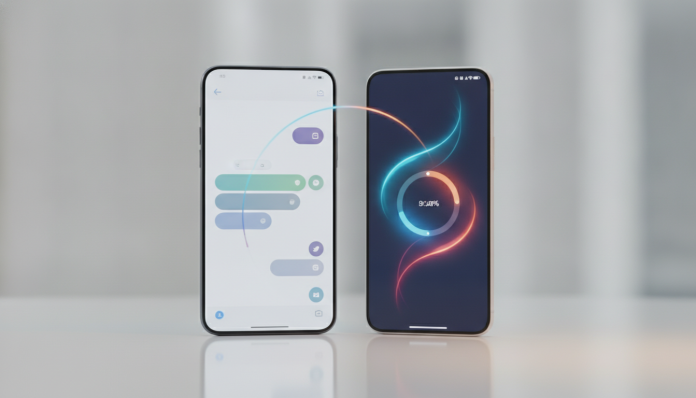

O que você vai precisar antes de começar
Trocar de iPhone para um Samsung é uma decisão que envolve mais do que aprender a usar um novo sistema operacional. O WhatsApp acumulou anos de conversas, fotos, áudios e documentos que você provavelmente não quer perder. A boa notícia é que o processo ficou bem mais simples nos últimos anos, graças a ferramentas oficiais tanto da Samsung quanto do próprio WhatsApp. A má notícia é que ainda existem limitações reais, e entender isso antes de começar evita surpresas desagradáveis.
Este tutorial cobre o método oficial e gratuito disponível em 2026, usando o Smart Switch (aplicativo da Samsung para migração de dados) combinado com a funcionalidade nativa de transferência do WhatsApp. Você vai conseguir migrar histórico de conversas, fotos, vídeos e arquivos enviados pelo app, mas existem algumas ressalvas sobre o que não vem junto, explicadas ao longo do texto.
Requisitos antes de começar:
- iPhone com iOS 15.1 ou superior (versões mais antigas podem apresentar incompatibilidades)
- Samsung Galaxy com Android 10 ou superior e o app Smart Switch instalado (disponível gratuitamente na Galaxy Store e na Play Store)
- WhatsApp atualizado para a versão mais recente nos dois aparelhos
- Cabo Lightning para USB-C, ou adaptador equivalente (verifique o que acompanha sua caixa do Samsung)
- Ambos os aparelhos com bateria acima de 50%, de preferência conectados à tomada durante o processo
- Espaço livre no Samsung equivalente ao dobro do tamanho do backup do WhatsApp no iPhone
Método oficial: Smart Switch + transferência nativa do WhatsApp
Este é o caminho recomendado pela Samsung e pelo próprio WhatsApp para 2026. O processo acontece em duas etapas conectadas: primeiro você inicia a migração pelo Smart Switch, e dentro dele o WhatsApp abre seu próprio assistente de transferência.
Passo 1: instale e abra o Smart Switch no Samsung
- No seu novo Samsung, abra a Galaxy Store ou a Play Store e busque por “Smart Switch”. Instale o aplicativo caso ele ainda não esteja presente (em aparelhos Galaxy mais recentes, ele já vem pré-instalado).
- Abra o Smart Switch e toque em “Receber dados”.
- Na tela seguinte, escolha “iPhone/iPad” como origem dos dados.
- O app vai perguntar como você quer transferir: escolha “Cabo” para a migração mais estável e rápida. A opção Wi-Fi existe, mas é menos confiável para arquivos grandes do WhatsApp.
Passo 2: conecte os dois aparelhos
- Conecte o cabo entre o iPhone e o Samsung. Um adaptador Lightning para USB-C costuma ser necessário; alguns modelos Samsung incluem esse cabo na caixa, mas verifique antes de começar.
- No iPhone, uma notificação vai aparecer perguntando se você confia no dispositivo conectado. Toque em “Confiar” e confirme com sua senha ou Face ID.
- O Smart Switch vai detectar o iPhone automaticamente e exibir uma tela de confirmação no Samsung.
Passo 3: inicie a transferência do WhatsApp
- No Smart Switch, você verá uma lista de categorias de dados para migrar (contatos, fotos, mensagens, apps, etc.). Selecione “WhatsApp” especificamente. Você pode marcar outras categorias junto, mas para focar no WhatsApp, é mais seguro fazer em etapas.
- O Smart Switch vai abrir automaticamente o WhatsApp no iPhone para iniciar o processo de transferência. Siga as instruções que aparecerem na tela do iPhone.
- O WhatsApp vai preparar seus dados para exportação. Dependendo do tamanho do seu histórico, isso pode levar de alguns minutos a mais de meia hora. Não bloqueie a tela nem saia do aplicativo durante esse processo.
Passo 4: aguarde a migração e configure o WhatsApp no Samsung
- Enquanto o iPhone prepara os dados, o Smart Switch mostra uma barra de progresso no Samsung. Mantenha os dois aparelhos conectados e com as telas ativas.
- Quando a transferência terminar, o Smart Switch vai notificar os dois aparelhos. Desconecte o cabo apenas após essa confirmação.
- No Samsung, abra o WhatsApp e faça o cadastro com o mesmo número de telefone que você usava no iPhone. Durante a configuração inicial, o WhatsApp vai detectar que existe um backup local recém-transferido e vai oferecer a opção de restaurá-lo. Toque em “Restaurar”.
- Aguarde a restauração concluir. Suas conversas, fotos e arquivos vão aparecer assim que o processo terminar.
O que é migrado e o que fica para trás
Antes de comemorar, é importante saber o que o método oficial transfere e o que ele não cobre.
O que vem junto:
- Histórico de conversas individuais e em grupo
- Fotos, vídeos e documentos enviados e recebidos
- Mensagens de voz e figurinhas
- Status de leitura das mensagens
O que não é transferido:
- Chamadas (histórico de ligações do WhatsApp não migra)
- Mensagens temporárias que já desapareceram
- Dados de outros apps que não sejam o WhatsApp (isso é transferido separadamente pelo Smart Switch)
Se o seu histórico do WhatsApp for muito extenso, pode valer a pena liberar espaço no Android antes de concluir a restauração para garantir que o processo não seja interrompido por falta de armazenamento.
Alternativa: método sem cabo via Wi-Fi
Se você não tem o cabo ou prefere fazer sem fio, o processo é similar, mas a conexão é feita por uma rede Wi-Fi local criada pelo Smart Switch entre os dois aparelhos.
- Abra o Smart Switch no Samsung e escolha “Receber dados” > “iPhone/iPad” > “Wi-Fi”.
- No iPhone, será exibido um QR code. Aponte a câmera do Samsung para ele para parear os aparelhos.
- A partir daqui, o fluxo é idêntico ao método com cabo: o WhatsApp abre no iPhone, prepara os dados e envia ao Samsung.
A desvantagem real desse método é a velocidade e a estabilidade. Históricos grandes, com vídeos e áudios acumulados ao longo de anos, podem levar horas. Se o Wi-Fi cair ou um dos aparelhos travar, você pode precisar recomeçar do zero. O cabo é sempre preferível quando disponível.
Problemas comuns e como resolver
O Smart Switch não detecta o iPhone
Verifique se o cabo está funcionando corretamente testando com outro aparelho. Cabos de carga barata frequentemente não transmitem dados. Tente também reiniciar os dois aparelhos antes de conectar novamente. Se o problema persistir, atualize o Smart Switch para a versão mais recente.
O WhatsApp não abre durante a migração
Isso costuma acontecer quando o WhatsApp no iPhone está desatualizado. Vá à App Store, atualize o app e reinicie o processo pelo Smart Switch. Em alguns casos, fechar completamente o WhatsApp e reabri-lo pelo Smart Switch resolve.
A restauração no Samsung trava ou falha
O motivo mais comum é falta de espaço no aparelho. Confirme que o Samsung tem espaço livre suficiente (pelo menos o dobro do tamanho estimado do backup). Outra causa frequente é o Samsung entrar em modo de economia de energia durante o processo: deixe o aparelho conectado à tomada e com a tela ativa.
As fotos aparecem, mas estão desfocadas ou com qualidade reduzida
Isso não é um problema da migração em si. O WhatsApp comprime imagens ao enviar, e é a versão comprimida que fica armazenada no histórico. As fotos originais do iPhone continuam na galeria do aparelho e precisam ser transferidas separadamente, pelo Smart Switch ou via iCloud.
O WhatsApp pede um novo número no Samsung
Isso acontece quando o número de telefone inserido na configuração inicial não é o mesmo do iPhone. O WhatsApp vincula o backup ao número, então use exatamente o mesmo para que a restauração seja oferecida.
Perguntas frequentes sobre transferência de WhatsApp do iPhone para Samsung
Preciso pagar alguma coisa para fazer essa transferência?
Não. O Smart Switch é gratuito, e a funcionalidade de transferência do WhatsApp entre iOS e Android não tem custo. Você vai precisar apenas do cabo adequado, que pode ser comprado por valores acessíveis em qualquer loja de eletrônicos no Brasil.
Posso usar o backup do iCloud para restaurar no Samsung?
Não diretamente. O backup do WhatsApp no iCloud só pode ser restaurado em outro iPhone. Para migrar para Android, o processo precisa ser feito via transferência direta entre os aparelhos, como descrito neste tutorial. O backup do iCloud não é lido pelo WhatsApp no Android.
O que acontece com o WhatsApp no meu iPhone depois da migração?
O número de telefone só pode estar ativo em um aparelho por vez. Quando você cadastrar o número no Samsung e receber o SMS de verificação, o WhatsApp no iPhone será automaticamente desconectado. Você pode continuar vendo as conversas antigas no iPhone, mas não poderá enviar ou receber mensagens por ele.
E se eu tiver um Samsung mais antigo, sem suporte ao Smart Switch mais recente?
Em aparelhos com Android abaixo da versão 10, a compatibilidade com o método oficial pode ser limitada. Nesse caso, verifique a versão mínima suportada na página oficial do Smart Switch na Samsung. Se seu modelo for muito antigo e você estiver pensando em trocar, vale conferir opções atuais de celular Android com boa câmera até R$ 1.500 em 2026 antes de decidir.
Antes de desligar o iPhone de vez
Feita a migração, reserve alguns minutos para confirmar que tudo chegou ao Samsung antes de resetar o iPhone. Abra conversas antigas, verifique se as fotos estão carregando corretamente e tente ouvir algum áudio salvo. Se tudo estiver em ordem, você pode fazer o reset de fábrica no iPhone com tranquilidade.
Se alguma conversa não apareceu ou o processo falhou no meio do caminho, não resete o iPhone ainda: tente novamente com o cabo e com ambos os aparelhos conectados à tomada. O histórico ainda está no iPhone enquanto você não zerar o aparelho. Essa janela de segurança é o motivo mais importante para não apressar essa última etapa.