


Fone bluetooth não conecta no notebook: como resolver passo a passo
Você está ali, tentando ouvir música, entrar em uma reunião ou assistir a um vídeo no notebook, e o fone bluetooth simplesmente não aparece na lista de dispositivos, ou aparece mas não conecta. É frustrante, mas na maioria dos casos tem solução, e quase sempre sem precisar de técnico. Este guia cobre os cenários mais comuns, desde problemas triviais até situações que exigem mexer em configurações mais profundas do Windows ou do macOS.
Antes de começar, você vai precisar de: notebook com Windows 10, Windows 11 ou macOS Ventura em diante (as instruções valem para versões mais recentes também), o fone com bateria suficiente, e acesso a uma conta de administrador no sistema. Sem conta de administrador, alguns passos de drivers não vão funcionar.
Antes de qualquer coisa: descarte os problemas óbvios
Parece básico, mas metade dos casos de bluetooth que “não funciona” se resolve aqui. Confira cada item antes de mergulhar nas configurações avançadas.
- O fone está com bateria? Muitos fones com bateria baixa entram em modo de baixo consumo e param de se anunciar para novos dispositivos.
- O fone está em modo de pareamento (pairing)? Ele precisa estar descoberto para aparecer na lista do notebook. Em geral, isso envolve segurar o botão de energia ou um botão dedicado por alguns segundos até o LED piscar em sequência diferente.
- O fone já está conectado a outro dispositivo, como o celular? Fones com multipoint (conexão simultânea com dois aparelhos) geralmente administram isso bem, mas os sem esse recurso bloqueiam novas conexões enquanto estão ocupados. Desconecte do outro dispositivo primeiro.
- O modo avião está ativado no notebook? Ele desativa o bluetooth junto com o Wi-Fi.
Se tudo isso está certo e o problema persiste, siga para os próximos passos.
Passo 1: reinicie o bluetooth do notebook
Às vezes o adaptador bluetooth do notebook simplesmente trava, como qualquer serviço de software pode fazer.
- No Windows 11 ou 10, clique no ícone de bluetooth na barra de tarefas, selecione “Configurações de Bluetooth e outros dispositivos” e desative o bluetooth.
- Aguarde 10 segundos e reative.
- No macOS, clique no ícone do bluetooth na barra de menus e use a opção de desligar e ligar. Se preferir, segure a tecla Option enquanto clica no ícone para acessar o menu de depuração, que permite reiniciar o módulo bluetooth diretamente, sem reiniciar o Mac inteiro.
- Coloque o fone em modo de pareamento novamente e tente conectar.
Essa etapa resolve problemas causados por estados inconsistentes do adaptador, algo comum após o notebook sair do modo de suspensão.
Passo 2: remova o pareamento antigo e refaça do zero
Se o fone já foi pareado antes com o mesmo notebook e parou de conectar, o perfil salvo pode estar corrompido.
- No Windows, vá em Configurações > Bluetooth e dispositivos, localize o fone na lista, clique nos três pontos ao lado do nome e selecione “Remover dispositivo”.
- No macOS, abra Preferências do Sistema > Bluetooth, passe o cursor sobre o fone e clique no “x” para esquecer o dispositivo.
- No próprio fone, faça o reset de fábrica. O processo varia por modelo, então consulte o manual ou o site do fabricante. Em geral envolve segurar botões específicos por cinco a dez segundos.
- Após o reset, coloque o fone em modo de pareamento e adicione como novo dispositivo no notebook.
Refazer o pareamento do zero elimina dados de emparelhamento desatualizados, que podem causar falhas silenciosas de autenticação.
Passo 3: atualize ou reinstale o driver de bluetooth (Windows)
No Windows, o driver é o software que faz o sistema operacional conversar com o adaptador bluetooth físico do notebook. Um driver desatualizado ou corrompido é uma das causas mais comuns de problemas de conexão.
- Clique com o botão direito no menu Iniciar e abra o “Gerenciador de Dispositivos”.
- Expanda a seção “Bluetooth” e localize o adaptador, que geralmente tem o nome do fabricante do chip, como Intel Wireless Bluetooth ou Qualcomm Atheros.
- Clique com o botão direito no adaptador e selecione “Atualizar driver” > “Pesquisar automaticamente”.
- Se não encontrar atualização, vá ao site do fabricante do notebook (Dell, Lenovo, HP, Asus, etc.) e baixe o driver de bluetooth mais recente para o seu modelo específico.
- Para reinstalar, clique com o botão direito > “Desinstalar dispositivo”, marque a opção de remover o software do driver se aparecer, e reinicie o notebook. O Windows vai reinstalar o driver automaticamente.
Evite usar atualizadores de driver de terceiros. Eles costumam instalar versões incorretas ou desatualizadas e podem piorar o problema.
Passo 4: verifique os serviços de bluetooth no Windows
O Windows depende de serviços rodando em segundo plano para o bluetooth funcionar. Se algum desses serviços parou, o bluetooth some ou se comporta de forma imprevisível.
- Pressione Windows + R, digite
services.msce pressione Enter. - Localize o serviço chamado “Serviço de Suporte a Bluetooth” (Bluetooth Support Service).
- Clique duas vezes, verifique se o status está como “Em execução” e o tipo de inicialização como “Automático”.
- Se estiver parado, clique em “Iniciar”. Se o tipo de inicialização estiver errado, corrija e reinicie o serviço.
- Repita para o serviço “Serviço de Áudio Bluetooth” se ele aparecer na lista.
Passo 5: ajuste as configurações de economia de energia (Windows)
O Windows tem um recurso que desliga o adaptador bluetooth para economizar bateria, o que pode interromper conexões ou impedir novas.
- No Gerenciador de Dispositivos, localize o adaptador bluetooth.
- Clique com o botão direito > “Propriedades” > aba “Gerenciamento de Energia”.
- Desmarque a opção “Permitir que o computador desligue este dispositivo para economizar energia”.
- Repita o processo para o adaptador de rede sem fio, que às vezes compartilha o mesmo chip e interfere no bluetooth.
Essa configuração é especialmente importante em notebooks usados conectados à tomada, onde a economia de energia no adaptador não faz muito sentido.
Passo 6: redefinir as configurações de bluetooth no macOS
No macOS, há um arquivo de configuração do bluetooth que pode ser redefinido quando o sistema apresenta comportamentos estranhos. A partir do macOS Ventura, o processo mudou em relação às versões anteriores.
- Desligue o bluetooth pelo menu.
- Abra o aplicativo Terminal (em Aplicativos > Utilitários).
- Digite o comando:
sudo pkill bluetoothde pressione Enter. Isso reinicia o daemon (processo em segundo plano) do bluetooth sem reiniciar o Mac. - Reative o bluetooth e tente o pareamento.
- Se o problema persistir, considere criar um novo perfil de usuário no macOS e testar a conexão por lá. Se funcionar no novo perfil, o problema está nas configurações do seu perfil atual, não no hardware.
Problemas comuns e como resolver
O fone aparece na lista mas não completa a conexão
Esse sintoma, especificamente, costuma indicar conflito de perfil de áudio. O bluetooth usa perfis diferentes dependendo do uso: o A2DP (Advanced Audio Distribution Profile) é para ouvir música com qualidade, enquanto o HFP (Hands-Free Profile) é para chamadas com microfone. Se o sistema travar ao negociar qual perfil usar, a conexão não finaliza. Tente conectar, aguardar o erro, e depois ir em Configurações de Som e selecionar manualmente o fone como dispositivo de saída.
O fone conecta mas não aparece como opção de áudio
Verifique se o fone está definido como dispositivo de saída padrão. No Windows, clique com o botão direito no ícone de som na barra de tarefas, selecione “Configurações de som” e defina o fone como saída. No macOS, vá em Preferências do Sistema > Som > Saída.
O bluetooth sumiu completamente do notebook
Se o ícone de bluetooth desapareceu e o dispositivo não aparece no Gerenciador de Dispositivos, pode ser que o adaptador esteja desativado. Procure uma tecla de atalho no teclado do notebook (geralmente Fn + uma tecla com ícone de bluetooth ou avião). Em alguns modelos, há uma chave física de wireless. Também vale verificar o BIOS: em alguns notebooks corporativos, o bluetooth pode ser desativado por política de TI via BIOS.
Interferência de sinal
O bluetooth opera na faixa de 2,4 GHz, a mesma usada por redes Wi-Fi no padrão 802.11n e por micro-ondas, telefones sem fio antigos e outros dispositivos. Se você usa o notebook perto de roteadores, câmeras Wi-Fi ou em ambientes com muita interferência, a conexão bluetooth pode cair com frequência. Tente aproximar o fone do notebook ou mudar a banda do Wi-Fi para 5 GHz nas configurações do roteador.
Perguntas frequentes sobre bluetooth que não conecta no notebook
Por que o fone conecta no celular mas não no notebook?
Celulares e notebooks usam pilhas de software bluetooth diferentes. O problema quase sempre está no driver ou nas configurações do notebook, não no fone. Se o fone funciona perfeitamente em outro dispositivo, o diagnóstico fica mais fácil: o problema está no notebook.
Resetar o fone apaga as configurações de todos os dispositivos pareados?
Sim, na maioria dos modelos, o reset de fábrica apaga todos os pares gravados na memória do fone. Você vai precisar refazer o pareamento com cada dispositivo que usava antes. Alguns fones premium com múltiplos perfis, como os da linha Sony WH ou Bose QuietComfort, permitem apagar pares individualmente pelo aplicativo do fabricante.
Devo usar o bluetooth 5.0 ou 5.3 para ter menos problemas?
A versão do bluetooth importa menos do que a qualidade do driver e do firmware do fone. O Bluetooth 5.0 e versões posteriores trouxeram melhorias de alcance e estabilidade, mas um dispositivo com bluetooth 5.3 mal implementado vai se comportar pior do que um com bluetooth 4.2 bem otimizado. Confira a compatibilidade de versão na ficha técnica tanto do fone quanto do notebook.
Preciso instalar algum software extra para o fone bluetooth funcionar no notebook?
Em geral, não. O Windows e o macOS têm suporte nativo a bluetooth e reconhecem fones sem software adicional. Alguns fabricantes oferecem aplicativos complementares, como o Sony Headphones Connect ou o Bose Music, que permitem ajustar equalizador e configurações de cancelamento de ruído, mas esses apps não são necessários para a conexão básica funcionar.
Quando o problema não tem solução por software
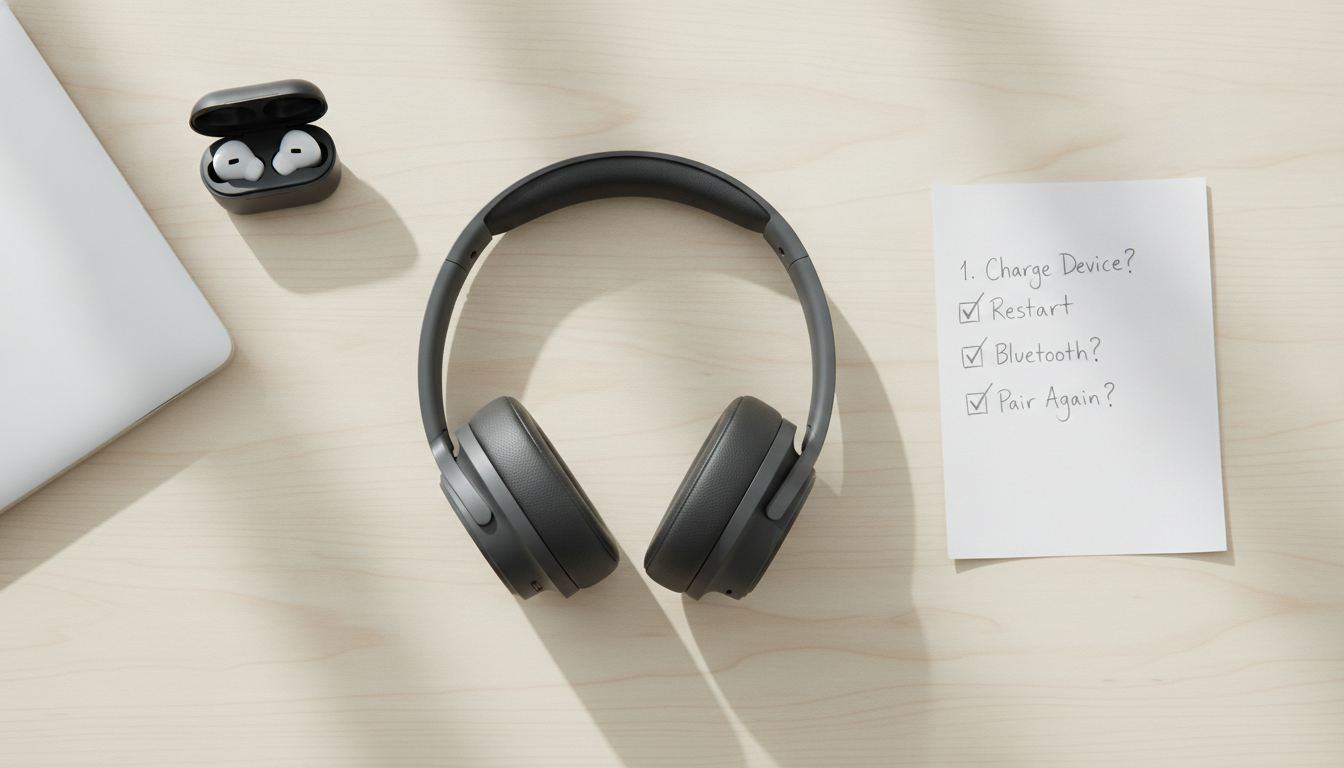
Se você passou por todos os passos acima e o notebook ainda não conecta com nenhum dispositivo bluetooth, existe a possibilidade de falha no adaptador físico. Isso é mais comum em notebooks mais antigos ou que sofreram queda ou exposição à umidade. Uma forma rápida de confirmar isso é comprar um adaptador bluetooth USB, que custa entre R$ 30 e R$ 150 dependendo do modelo e da versão do bluetooth suportada. Marcas como Ugreen e TP-Link têm opções disponíveis no Brasil com homologação Anatel, o que garante que o produto foi aprovado para uso no território nacional. Plugou no USB, instalou o driver, e você tem bluetooth funcionando sem depender do adaptador interno.
Assim como quando você vai montar uma configuração mais completa de trabalho em casa e precisa entender cada componente do seu setup, como ao escolher entre opções de monitor para qual monitor gamer vale a pena comprar, a lógica aqui é a mesma: identificar o gargalo correto antes de gastar dinheiro. Trocar o notebook por causa de um adaptador bluetooth com defeito quando um dongle de R$ 60 resolve o problema seria desperdício puro.
Se o notebook ainda está na garantia, acione o fabricante antes de comprar qualquer solução alternativa. No Brasil, a garantia legal é de 90 dias para produtos usados e um ano para novos, mas a maioria dos fabricantes oferece garantia contratual de um a dois anos. Leve o comprovante de compra e documente o problema com fotos ou vídeos curtos para facilitar o atendimento.