

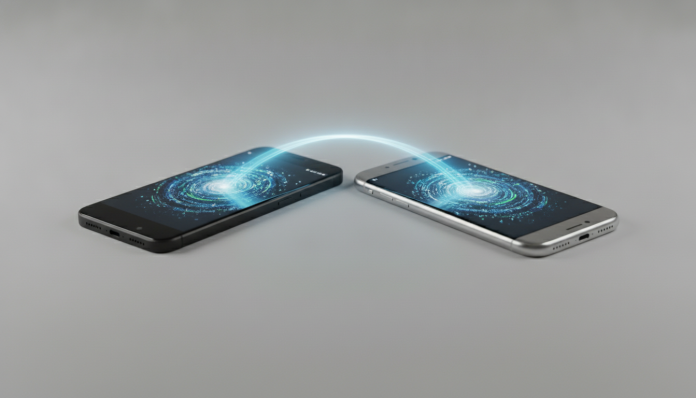

Trocou de iPhone para Samsung? Veja como levar o WhatsApp inteiro
Migrar de iPhone para Android nunca foi exatamente simples, e o WhatsApp é quase sempre o maior ponto de preocupação. Histórico de conversas, fotos, áudios, figurinhas favoritas, grupos de família — tudo isso está preso em um backup que, por padrão, o iPhone guarda no iCloud e o Android guarda no Google Drive. Dois ecossistemas diferentes, zero compatibilidade nativa até poucos anos atrás.
A boa notícia é que, em 2026, você tem pelo menos três caminhos viáveis para fazer essa transferência sem perder o histórico. O melhor caminho depende do modelo do seu Samsung, da versão do WhatsApp instalada e de quanto tempo você quer gastar no processo. Este tutorial cobre os três métodos em ordem do mais recomendado para o mais trabalhoso, com os requisitos de cada um descritos antes dos passos.
O que você precisa antes de começar
Independente do método escolhido, alguns pontos precisam estar resolvidos antes:
- WhatsApp atualizado nos dois aparelhos (versão mais recente disponível na App Store e na Google Play Store em 2026)
- O número de telefone usado no iPhone deve ser o mesmo que você vai ativar no Samsung
- Bateria acima de 50% nos dois dispositivos durante todo o processo
- Conexão Wi-Fi estável (transferências grandes podem travar em redes lentas ou instáveis)
- No caso do Samsung: aparelho com Android 10 ou superior (todos os Galaxy lançados a partir de 2021 atendem esse requisito)
- iPhone com iOS 15.1 ou superior para usar o método oficial do cabo
Se o seu Samsung for um modelo mais antigo adquirido no Brasil, confirme a versão do Android em Configurações > Sobre o telefone. Aparelhos homologados pela Anatel e vendidos por distribuidores oficiais no país recebem atualizações pelo mesmo canal que as versões internacionais, mas o calendário pode variar alguns dias.
Método 1: Transferência direta pelo cabo (oficial e recomendado)
Esse é o método que a própria Meta passou a suportar oficialmente a partir de 2024, e que em 2026 já funciona de forma bastante estável. Ele usa uma conexão física entre o iPhone e o Samsung via adaptador USB-C para Lightning (ou USB-C para USB-C, dependendo do modelo do iPhone). A transferência acontece diretamente entre os dois aparelhos, sem passar por nuvem.
Requisitos específicos:
- Samsung Galaxy com Android 12 ou superior (a maioria dos modelos vendidos no Brasil a partir de 2022 se enquadra)
- iPhone com iOS 15.1 ou superior
- Adaptador USB-C para Lightning (se seu iPhone for anterior ao iPhone 15) ou cabo USB-C para USB-C (iPhone 15 em diante)
- Samsung Smart Switch instalado no iPhone (disponível na App Store)
Passo a passo
- Instale o Samsung Smart Switch no iPhone pela App Store.
- No Samsung, abra o aplicativo Smart Switch (pré-instalado na maioria dos Galaxy; se não tiver, baixe na Galaxy Store).
- Conecte os dois aparelhos com o cabo adaptador.
- No Samsung, toque em “Receber dados” e selecione “iPhone/iPad”.
- No iPhone, autorize a conexão quando o Smart Switch solicitar.
- Na tela de seleção de conteúdo, marque “Aplicativos” e certifique-se de que o WhatsApp está na lista.
- O Smart Switch vai perguntar se você quer incluir os dados do WhatsApp — confirme.
- Aguarde a transferência. O tempo varia conforme o tamanho do histórico; conversas com muitos vídeos podem levar mais de 20 minutos.
- Quando o Smart Switch indicar que terminou, não abra o WhatsApp no iPhone. Abra direto no Samsung e faça login com o seu número.
- O WhatsApp vai detectar o backup local e perguntar se você quer restaurar. Confirme e aguarde.
Esse método transfere mensagens, fotos, vídeos e áudios do chat. Chamadas e algumas configurações internas do app podem não ser transferidas — isso é uma limitação documentada pelo próprio WhatsApp.
Método 2: Backup local via Google Drive (sem cabo)
Se você não tem o cabo adaptador em mãos ou quer fazer a transferência de forma assíncrona (primeiro salva, depois restaura), o caminho é exportar o backup do iPhone para o Google Drive e restaurar no Samsung.
Requisitos específicos:
- Conta Google com espaço suficiente no Drive para o tamanho do seu backup (verifique em Configurações > Armazenamento e uso, dentro do WhatsApp no iPhone)
- WhatsApp no iPhone com permissão para acessar o Google Drive
Passo a passo
- No iPhone, abra o WhatsApp e vá em Configurações > Conversas > Backup de conversas.
- Toque em “Fazer backup agora” e selecione o Google Drive como destino.
- Entre com sua conta Google e aguarde o backup ser concluído. O tempo depende do tamanho e da velocidade do Wi-Fi.
- No Samsung, instale o WhatsApp pela Google Play Store.
- Abra o aplicativo, insira seu número e verifique o código recebido por SMS.
- O WhatsApp vai detectar automaticamente o backup no Google Drive vinculado à sua conta.
- Toque em “Restaurar” e aguarde.
Esse método é mais lento e depende de boa conexão nos dois momentos (backup e restauração). Em redes com instabilidade, o backup pode ser interrompido e precisar recomeçar do zero. Para históricos muito grandes — acima de 5 GB, por exemplo — o método do cabo tende a ser mais confiável.
Método 3: Aplicativos de terceiros (para casos específicos)
Existem aplicativos como Dr.Fone, iMobie PhoneTrans e similares que prometem transferir WhatsApp entre sistemas operacionais diferentes. Eles geralmente exigem um computador como intermediário e funcionam criando um backup do iPhone via iTunes (ou Finder, no macOS mais recente) e extraindo os dados do WhatsApp desse backup.
Esse método pode ser útil se os dois anteriores falharem por algum motivo — por exemplo, se o seu iPhone for muito antigo e não suportar a versão do Smart Switch, ou se você não tiver conta Google.
A ressalva importante: esses aplicativos são pagos (os preços variam bastante, verifique no site oficial de cada um antes de comprar) e a qualidade da transferência depende da versão do aplicativo e das atualizações mais recentes do WhatsApp. Como o WhatsApp muda sua estrutura de arquivos com frequência, é possível que uma versão desatualizada do software de terceiros não funcione corretamente. Pesquise avaliações recentes, de 2026, antes de pagar.
Para quem só quer transferir o WhatsApp e não tem necessidades especiais, os métodos 1 e 2 resolvem sem custo adicional.
Problemas comuns e como resolver
O Smart Switch não encontra os dados do WhatsApp
Isso costuma acontecer quando o WhatsApp no iPhone não tem permissão de acesso total ao armazenamento. Vá em Configurações do iPhone > Privacidade e segurança > Fotos e verifique se o WhatsApp tem acesso a “Todas as fotos”. Depois, repita o processo.
O backup no Google Drive fica parado ou demora demais
Verifique se a conexão Wi-Fi está estável e se há espaço suficiente no Drive. Lembre-se: o Google oferece 15 GB gratuitos compartilhados entre Gmail, Drive e Fotos. Se o backup do WhatsApp for maior que o espaço disponível, você precisará liberar espaço ou assinar o Google One.
O WhatsApp no Samsung não reconhece o backup
Confirme que você está logando com o mesmo número de telefone e a mesma conta Google usados no backup. Se tiver mais de uma conta Google no aparelho, certifique-se de que a conta correta está selecionada como principal.
Fotos e vídeos não aparecem após a restauração
Em alguns casos, as mídias precisam de alguns minutos para serem indexadas após a restauração. Aguarde, feche e reabra o WhatsApp. Se ainda assim não aparecerem, verifique as permissões de armazenamento do aplicativo nas configurações do Android.
O número não é verificado no Samsung
Se você está usando um chip físico diferente temporariamente, certifique-se de ter acesso ao número original para receber o SMS de verificação. O WhatsApp permite verificação por ligação como alternativa, caso o SMS não chegue.
Perguntas frequentes sobre transferência de WhatsApp entre iPhone e Samsung
Vou perder minhas mensagens se fizer a transferência errado?
Se você seguir os passos na ordem correta e não ativar o WhatsApp no Samsung antes de concluir a transferência, o risco é baixo. O ponto mais crítico é: não desative o WhatsApp no iPhone antes de confirmar que a restauração no Samsung foi concluída com sucesso. Enquanto o número não for ativado em outro aparelho, as mensagens continuam acessíveis no iPhone.
A transferência funciona para grupos e figurinhas?
Grupos e mensagens de grupo são transferidos normalmente pelos métodos 1 e 2. Figurinhas criadas por terceiros dependem do pacote original — se o pacote ainda estiver disponível, elas aparecem; se não estiver, pode haver ausência de algumas. Figurinhas que você criou pelo próprio WhatsApp tendem a ser mantidas.
Preciso de um Samsung Galaxy específico para usar o Smart Switch com cabo?
O Smart Switch funciona na grande maioria dos aparelhos Samsung lançados após 2020. Modelos da linha Galaxy S, Galaxy A (a partir do A32) e Galaxy M vendidos no Brasil em 2026 são compatíveis. Para modelos mais antigos ou versões específicas, consulte a página oficial do Samsung Smart Switch.
Posso transferir o WhatsApp Business pelo mesmo método?
Sim, o processo é basicamente o mesmo. O WhatsApp Business tem seu próprio backup, separado do WhatsApp pessoal. Se você usar os dois no iPhone, precisará fazer a transferência de cada um separadamente, seguindo os mesmos passos.
O que fazer depois da transferência
Com o WhatsApp funcionando no Samsung, vale fazer algumas verificações rápidas: confirme que as conversas mais importantes estão completas, teste o envio e recebimento de mensagens em pelo menos um grupo e em uma conversa individual, e verifique se as notificações estão configuradas corretamente nas permissões do Android.
Depois, configure o backup automático no novo aparelho. Vá em Configurações > Conversas > Backup de conversas e escolha a frequência (diário é o recomendado para quem usa o app com frequência). Isso garante que, na próxima troca de aparelho, o processo seja ainda mais simples.
Se você está aproveitando a migração para organizar melhor seu dia a dia com o novo Galaxy, pode ser um bom momento para explorar outras integrações úteis. Quem usa dispositivos de casa inteligente, por exemplo, pode encontrar um guia completo sobre como conectar o Tuya Smart Life com Alexa passo a passo útil para configurar tudo no ecossistema Android sem complicação.
A troca de iPhone para Samsung ficou muito menos traumática do que era há alguns anos. Com os métodos disponíveis em 2026, perder o histórico do WhatsApp é improvável desde que você siga a sequência correta — e agora você tem esse mapa em mãos.