

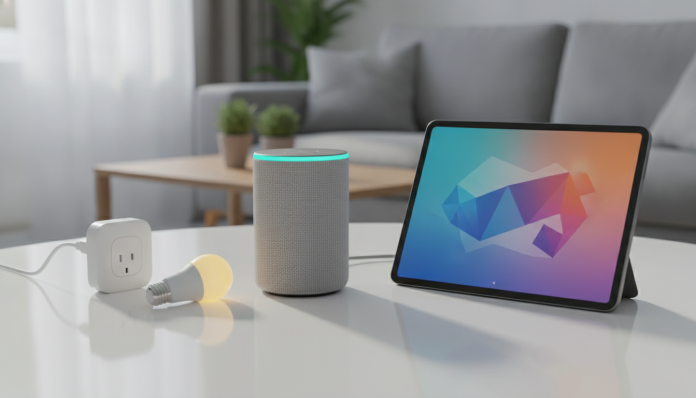

O que você vai conseguir ao final deste guia
Conectar dispositivos Tuya com a Alexa parece simples, mas quem já tentou sabe que o processo tem algumas armadilhas. A vinculação entre o aplicativo Smart Life (da plataforma Tuya) e a Amazon Alexa envolve contas em ecossistemas diferentes, e qualquer passo fora de ordem resulta em dispositivos que não respondem, automações que travam ou comandos ignorados pela assistente de voz.
Este tutorial cobre o caminho completo: da configuração inicial no Smart Life até o primeiro comando de voz funcionando na Alexa. Você vai precisar de um smartphone com Android ou iOS, uma conta Amazon ativa, o aplicativo Smart Life instalado e pelo menos um dispositivo compatível com a plataforma Tuya já adicionado à sua rede Wi-Fi.
O que é a plataforma Tuya e por que ela aparece em tantos produtos
Antes de ir direto ao passo a passo, vale entender o que você está conectando. A Tuya Smart é uma empresa chinesa que fornece infraestrutura de nuvem e firmware para fabricantes de dispositivos inteligentes. Na prática, isso significa que uma tomada de marca X e uma lâmpada de marca Y podem ser controladas pelo mesmo aplicativo, desde que ambas usem a tecnologia Tuya por baixo.
O Smart Life é o aplicativo oficial dessa plataforma. Ele aparece como alternativa ao Tuya Smart app (os dois são praticamente idênticos e compartilham a mesma infraestrutura). Marcas como Neo Smart, Kasa em algumas linhas, e dezenas de fabricantes sem-nome vendidos no Brasil usam esse ecossistema. Se o seu dispositivo pede o Smart Life ou o Tuya Smart durante a configuração, este guia serve para você.
A Alexa, por sua vez, é a assistente de voz da Amazon que roda no Echo Dot, Echo Pop, Echo Show e outros dispositivos da linha. A integração acontece via Skill (uma espécie de extensão de funcionalidade para a Alexa, similar a um plug-in de navegador), que conecta sua conta Tuya/Smart Life à conta Amazon.
Requisitos antes de começar
- Smartphone com Android 8 ou superior, ou iOS 14 ou superior
- Aplicativo Smart Life instalado e atualizado (versão disponível na Google Play Store e na App Store)
- Conta criada no Smart Life com e-mail verificado
- Pelo menos um dispositivo Tuya já adicionado e funcionando no aplicativo
- Um dispositivo Amazon Echo ou o aplicativo Amazon Alexa instalado no celular
- Conta Amazon com região configurada para Brasil
- Rede Wi-Fi de 2,4 GHz disponível (a maioria dos dispositivos Tuya não suporta 5 GHz)
Passo 1: Configurar o dispositivo no Smart Life
Antes de qualquer integração, o dispositivo precisa estar funcionando normalmente dentro do Smart Life. Muita gente tenta conectar à Alexa antes disso e perde tempo.
- Abra o aplicativo Smart Life no seu smartphone.
- Toque no botão “+” no canto superior direito da tela inicial.
- Selecione a categoria do dispositivo (tomada, lâmpada, sensor, câmera etc.).
- Coloque o dispositivo em modo de emparelhamento. Geralmente isso é feito segurando o botão físico por 5 a 10 segundos até o LED piscar rapidamente.
- Siga as instruções na tela para conectar o dispositivo à sua rede Wi-Fi de 2,4 GHz.
- Aguarde a confirmação de conexão e dê um nome claro ao dispositivo, como “Lâmpada da sala” ou “Tomada do abajur”. Esse nome será o que você vai usar nos comandos de voz depois.
Depois de adicionado, teste manualmente pelo aplicativo antes de prosseguir. Se o dispositivo não responder dentro do Smart Life, a integração com a Alexa não vai funcionar.
Passo 2: Ativar a Skill do Smart Life na Alexa
Com o dispositivo funcionando no Smart Life, o próximo passo é criar a ponte entre os dois ecossistemas por meio da Skill oficial.
- Abra o aplicativo Amazon Alexa no celular.
- No menu inferior, toque em “Mais” e depois em “Skills e Jogos”.
- Na barra de busca, digite “Smart Life”.
- Selecione a Skill oficial chamada Smart Life (desenvolvida pela Tuya Inc.).
- Toque em “Ativar para uso”.
- Uma janela de login do Smart Life vai aparecer. Entre com o e-mail e senha da sua conta Smart Life.
- Autorize o acesso quando solicitado. A tela vai confirmar que a vinculação foi bem-sucedida.
Um detalhe importante: o e-mail e a senha usados aqui precisam ser exatamente os mesmos da conta Smart Life onde seus dispositivos estão cadastrados. Se você tem mais de uma conta (por exemplo, uma pessoal e uma de testes), confirme qual delas tem os dispositivos antes de fazer o login.
Passo 3: Descobrir os dispositivos na Alexa
Depois de ativar a Skill, a Alexa ainda não enxerga automaticamente o que está na sua conta. Você precisa rodar o processo de descoberta.
- Ainda no aplicativo Alexa, vá em “Dispositivos” (ícone de casa no menu inferior).
- Toque no “+” e selecione “Adicionar dispositivo”.
- Role até o final da lista e escolha “Outro”.
- Toque em “Descobrir dispositivos”. O processo leva cerca de 45 segundos.
- Ao final, os dispositivos do Smart Life aparecerão listados na aba Dispositivos da Alexa.
Você também pode dizer “Alexa, descobrir dispositivos” diretamente para um Echo. O resultado é o mesmo.
Passo 4: Organizar dispositivos em grupos e testar os comandos
Com os dispositivos visíveis na Alexa, organize-os em grupos (cômodos ou ambientes) para facilitar o controle por voz.
- Na aba Dispositivos, toque em “Grupos” e depois em “Adicionar grupo”.
- Escolha um cômodo (sala, quarto, cozinha) ou crie um personalizado.
- Adicione os dispositivos correspondentes a esse grupo.
- Salve e teste com comandos como: “Alexa, apagar tudo na sala” ou “Alexa, ligar a lâmpada do quarto”.
Os nomes que você deu aos dispositivos no Smart Life são os mesmos que a Alexa vai usar. Se o dispositivo se chama “Tomada do abajur”, o comando será “Alexa, ligar a tomada do abajur”. Nomes curtos e sem ambiguidade funcionam melhor.
Problemas comuns e como resolver
A Skill aparece, mas os dispositivos não aparecem após a descoberta
Confirme que o login feito durante a ativação da Skill corresponde à conta onde os dispositivos estão. Se tiver dúvida, desative a Skill na Alexa, faça logout do Smart Life no celular, entre novamente e repita o processo de vinculação.
O dispositivo aparece na Alexa, mas não responde ao comando
Verifique se o dispositivo está online no Smart Life. Se ele aparecer como offline no app, o problema é de conexão Wi-Fi ou de servidor, não da integração com a Alexa. Tente remover e readicionar o dispositivo no Smart Life.
A Alexa diz “Não encontrei nenhum dispositivo com esse nome”
O nome do dispositivo na Alexa pode estar diferente do que você pensa. Vá em Dispositivos na Alexa, encontre o item manualmente e veja exatamente como ele está nomeado. Renomeie se necessário diretamente no app da Alexa.
O dispositivo some da Alexa depois de alguns dias
Isso costuma acontecer quando a sessão da Skill expira ou a conta Smart Life tem problema de autenticação. Desative e reative a Skill para forçar um novo login.
Erro “Região não compatível” durante a ativação da Skill
Confirme que a sua conta Smart Life foi criada com a região correta (América do Sul ou Brasil). Contas criadas na região errada podem ter problemas de integração. Nesse caso, o ideal é criar uma nova conta selecionando a região correta desde o início e reconfigurar os dispositivos.
Perguntas frequentes sobre Tuya Smart Life com Alexa
Preciso de um Echo para usar a Alexa com o Smart Life?
Não necessariamente. O aplicativo Amazon Alexa para Android e iOS permite criar rotinas e controlar dispositivos por texto ou voz usando o microfone do celular. Mas para controle por voz no ambiente (sem precisar pegar o celular), um Echo Dot ou Echo Pop é o caminho mais prático. Você pode comparar o nível de integração de dispositivos smart home em guias como este de robôs aspiradores com compatibilidade múltipla para entender como ecossistemas diferentes se comportam.
Posso usar o Google Assistente em vez da Alexa com os mesmos dispositivos Tuya?
Sim. A plataforma Tuya oferece integração tanto com a Alexa quanto com o Google Home. O processo é parecido: você ativa a ação do Smart Life no Google Home e faz o login da mesma forma. Os dois podem coexistir na mesma conta Smart Life sem conflito.
Dispositivos Tuya vendidos no Brasil têm homologação Anatel?
Depende do fabricante e do produto específico. Dispositivos importados individualmente ou vendidos por revendedores não oficiais frequentemente não possuem o selo Anatel, que é obrigatório para equipamentos de radiofrequência no Brasil. Ao comprar, verifique a embalagem ou a ficha técnica do produto. Sem homologação, o uso é tecnicamente irregular e o dispositivo pode ser retido pela Receita Federal em compras internacionais.
Os dispositivos continuam funcionando se a internet cair?
Em geral, não. A plataforma Tuya depende da nuvem para processar comandos, mesmo quando o celular e o dispositivo estão na mesma rede local. Sem internet, os dispositivos ficam offline no app e não respondem à Alexa. Algumas versões mais recentes do firmware Tuya oferecem controle local limitado, mas isso não está disponível para todos os dispositivos. Verifique na ficha técnica do produto se ele suporta “Local Control” antes de comprar, caso isso seja um requisito para você.
Próximos passos após a integração
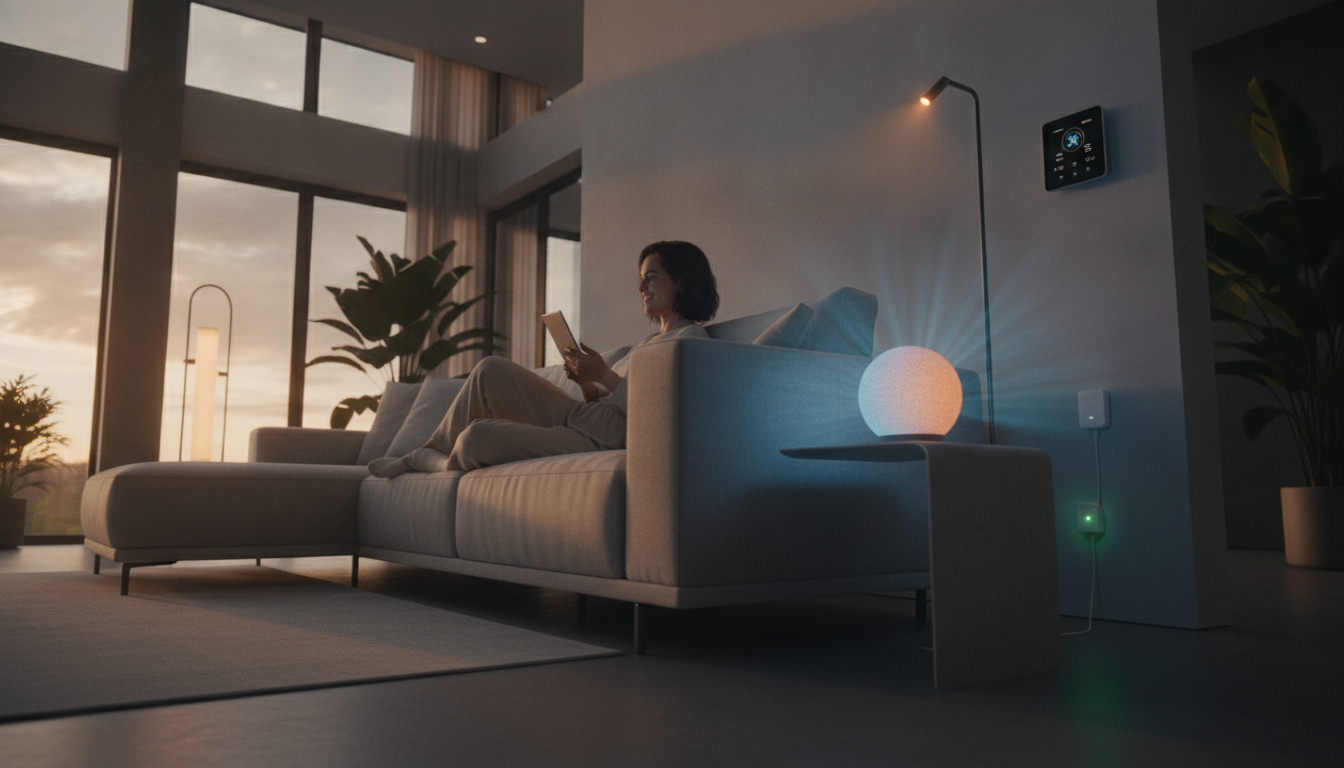
Com tudo conectado, você pode ir além do simples ligar e desligar. A Alexa permite criar rotinas (sequências automáticas de ações disparadas por horário, por voz ou por outro dispositivo) que combinam dispositivos Tuya com outros do ecossistema Amazon. Por exemplo: ao dizer “Alexa, boa noite”, ela apaga as luzes do Smart Life, trava a fechadura e inicia uma playlist.
Se você está montando um ambiente mais completo de casa inteligente e pensa em incluir câmeras no sistema, vale pesquisar compatibilidades antes de comprar. Este comparativo entre câmeras de segurança para uso doméstico ajuda a entender o que observar na hora da escolha.
A integração Tuya com Alexa funciona bem para quem tem dispositivos básicos como lâmpadas, tomadas e interruptores. Para automações mais complexas ou para quem precisa de controle local robusto sem depender de nuvem, vale considerar plataformas como o Home Assistant, que permite integrar dispositivos Tuya sem passar pelos servidores da empresa. Mas esse é assunto para outro guia.