

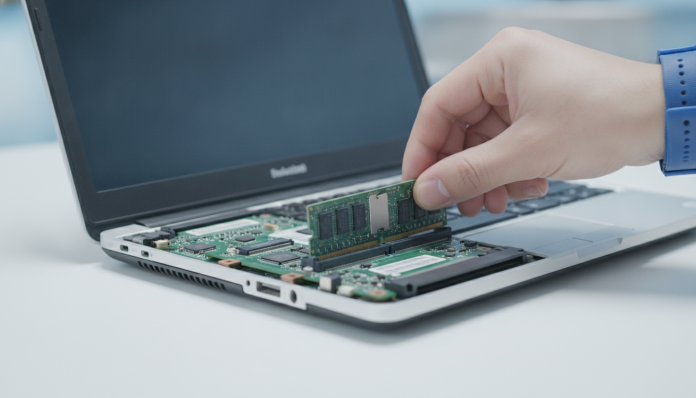

Antes de abrir o parafuso: entenda se o seu notebook aceita upgrade
Fazer upgrade de RAM em um notebook antigo é uma das formas mais baratas e eficazes de ganhar fôlego extra sem comprar uma máquina nova. Um notebook que trava ao abrir o navegador com dez abas, ou que demora para alternar entre programas, quase sempre está sofrendo por falta de memória. O processo é simples, mas exige atenção antes de colocar a mão na ferramenta.
O primeiro passo, e o mais ignorado, é confirmar se o seu modelo permite o upgrade. Notebooks lançados até por volta de 2022 costumam ter slots de memória SODIMM físicos e acessíveis. A partir daí, muitos fabricantes passaram a soldar a RAM diretamente na placa-mãe, um padrão chamado memória onboard. Se a sua RAM for onboard, não há o que fazer: nenhum upgrade é possível.
Este tutorial é para quem tem um notebook com memória removível, quer ampliar a capacidade ou substituir módulos antigos por outros mais rápidos, e não quer pagar caro nisso. Veja o que você vai precisar e como fazer com segurança.
O que você precisa antes de começar
Requisitos básicos:
- Notebook com slots SODIMM acessíveis (confirme no manual ou no site do fabricante)
- Chave de fenda Phillips pequena (geralmente PH0 ou PH00)
- Pulseira antiestática ou superfície não condutora para trabalhar
- Módulos de RAM compatíveis com o seu modelo
Sobre o sistema operacional: o tutorial funciona tanto para Windows 10, Windows 11 quanto para distribuições Linux populares. O procedimento físico é o mesmo; apenas os passos de verificação dentro do sistema variam.
Passo 1: descubra o tipo e a quantidade de RAM que o seu notebook suporta
Abrir o notebook sem saber o que comprar é tempo perdido. Você precisa de três informações: o tipo da memória (DDR3, DDR4 ou DDR5), a frequência em MHz e a quantidade máxima de GB que a placa-mãe suporta.
- No Windows, pressione
Win + R, digitemsinfo32e pressione Enter. Na tela de Informações do Sistema, localize “Memória física instalada” para ver o quanto você tem agora. - Para mais detalhes sobre tipo e frequência, baixe o programa CPU-Z (gratuito, disponível no site oficial da CPUID). Na aba “Memory”, você vê o tipo e a velocidade real operando.
- Consulte o manual do notebook ou a página de suporte do fabricante (Dell, HP, Lenovo, Asus etc.) para saber o número máximo de GBs suportados e quantos slots físicos existem. Essa informação é crítica: um notebook pode ter dois slots, mas aceitar no máximo 16 GB, por exemplo.
Se você não encontrar o manual, o site Crucial tem uma ferramenta de busca por modelo que indica os módulos compatíveis. Use isso como referência, mas compare com as especificações oficiais do fabricante antes de comprar.
Passo 2: escolha os módulos de RAM certos
SODIMM é o formato padrão para notebooks. Não confunda com DIMM, que é o formato de desktop.
- DDR3: presente em máquinas lançadas entre 2007 e 2015, aproximadamente. Frequências comuns: 1333 MHz e 1600 MHz.
- DDR4: padrão dominante em notebooks de 2016 a 2023. Frequências comuns: 2400 MHz, 2666 MHz e 3200 MHz.
- DDR5: presente em modelos mais recentes, com frequências a partir de 4800 MHz. Se o seu notebook usa DDR5 e ainda permite upgrade, consulte a ficha técnica para a frequência suportada.
Um ponto importante: RAM de frequência mais alta do que a suportada pela placa-mãe vai funcionar, mas vai operar na velocidade máxima do sistema, não na velocidade do módulo. Você não perde nada, mas também não ganha.
Quanto comprar? Para uso geral com Windows 11 e Chrome, 16 GB é o piso confortável em 2026. Se o notebook tiver apenas 4 GB agora, o salto para 8 GB já alivia bastante; de 8 GB para 16 GB, a diferença é perceptível em multitarefa. Para edição de vídeo ou uso de máquinas virtuais, 32 GB fazem sentido se a placa-mãe suportar.
Preços no Brasil: módulos DDR4 SODIMM de 8 GB ficam na faixa de R$ 80 a R$ 150, dependendo da marca e da frequência. Um kit de 16 GB (2×8 GB) gira entre R$ 160 e R$ 280. Módulos DDR5 ainda são mais caros, geralmente acima de R$ 200 por 8 GB. Esses valores variam conforme câmbio, loja e promoções.
Marcas com boa disponibilidade no Brasil incluem Kingston, Crucial, Corsair e G.Skill. Confira se o produto tem garantia nacional e nota fiscal; memória importada sem garantia local pode virar dor de cabeça.
Passo 3: abra o notebook com segurança
- Desligue o notebook completamente. Não use modo de suspensão ou hibernação.
- Desconecte o carregador e todos os cabos.
- Se possível, use uma pulseira antiestática presa ao seu pulso e conectada a uma superfície metálica aterrada. Se não tiver, toque em uma superfície metálica não pintada antes de tocar nos componentes.
- Vire o notebook e remova os parafusos da tampa traseira. Guarde-os em um recipiente pequeno para não perder.
- Abra a tampa com cuidado. Alguns modelos usam clipes plásticos além dos parafusos; use uma espátula plástica ou um cartão velho para soltar as bordas sem forçar.
- Localize os slots de RAM. Eles geralmente ficam visíveis assim que a tampa abre, às vezes cobertos por uma película protetora.
Passo 4: remova os módulos antigos e instale os novos
- Para remover um módulo existente, afaste as travas laterais do slot simultaneamente para os lados. A memória vai levantar em um ângulo de aproximadamente 30 graus.
- Puxe o módulo pelo ângulo, sem forçar. Ele sai suavemente.
- Pegue o novo módulo segurando pelas bordas, sem tocar nos contatos dourados.
- Alinhe o encaixe do módulo com o slot: existe um recorte na fileira de contatos que indica a posição correta. Se não encaixar suave, não force.
- Empurre o módulo para baixo até ouvir o clique das travas laterais. Ele deve ficar plano e firme.
- Repita para o segundo slot, se for instalar dois módulos.
Se você está instalando dois módulos, prefira um kit pareado (dois módulos idênticos do mesmo fabricante e lote). Isso ativa o modo dual channel, onde os dois módulos trabalham em paralelo, aumentando a largura de banda da memória. A melhora de desempenho em tarefas que exigem muita leitura e escrita na RAM é real e documentada pelas fabricantes.
Passo 5: feche o notebook e verifique
- Recoloque a tampa traseira e os parafusos. Não aperte demais; parafusos de plástico quebram fácil.
- Conecte o carregador e ligue o notebook.
- Se aparecer uma tela preta ou um aviso de POST (mensagem da BIOS ao iniciar), não se assuste. Às vezes o sistema detecta a mudança de hardware e demora um pouco mais no primeiro boot.
- No Windows, vá em
Configurações > Sistema > Sobree confirme a quantidade de RAM detectada. - No CPU-Z, verifique se a frequência está correta e se o dual channel foi ativado (aparece como “Dual” na aba Memory).
Se a máquina não ligar ou apresentar erros, desligue, abra novamente e verifique se os módulos estão bem encaixados. Um clique mau dado é a causa mais comum de problema nessa etapa.
Problemas comuns e como resolver
O notebook não liga após o upgrade: Quase sempre é módulo mal encaixado. Retire-o, inspecione os contatos e recoloque com firmeza. Se o problema persistir, teste com apenas um módulo de cada vez para identificar se um deles é defeituoso.
A RAM aparece em quantidade menor do que o instalado: Verifique no site do fabricante do notebook se há limite por slot ou limite total. Também pode ser configuração de BIOS: em alguns modelos, a memória precisa ser ativada via opção de XMP/DOCP na BIOS para operar na frequência correta.
O notebook aceita a RAM nova mas trava com frequência: Pode ser incompatibilidade entre o módulo e a placa-mãe, mesmo que o tipo seja o mesmo. Execute o programa MemTest86 (gratuito, bootável por pendrive) para testar a integridade da memória ao longo de algumas horas. Se apresentar erros, o módulo pode ser defeituoso ou incompatível.
O sistema reconhece menos memória do que o instalado fisicamente: No Windows, vá em Configurações > Sistema > Sobre > Configurações avançadas do sistema > Desempenho > Configurações > Avançado e verifique se há restrição de memória ativa na seção de memória virtual. Em alguns casos raros, uma configuração da BIOS limita a RAM visível.
Perguntas frequentes sobre upgrade de RAM em notebook
Como saber se a RAM do meu notebook é soldada ou removível?
Consulte a página de suporte do fabricante ou procure o número de modelo seguido de “specs” ou “ficha técnica”. O campo “memória” vai indicar se é SODIMM (removível) ou se está listada como “onboard” ou “soldada”. Outra forma é abrir o notebook e observar: se houver um slot com clipes metálicos nas laterais, a memória é removível.
Posso misturar módulos de marcas diferentes?
Tecnicamente funciona, desde que o tipo (DDR4, por exemplo) e a frequência sejam iguais. O sistema vai operar na velocidade do módulo mais lento. Porém, módulos de marcas e lotes diferentes podem gerar instabilidade em alguns sistemas. Sempre que possível, use um kit pareado da mesma marca.
Fazer upgrade de RAM anula a garantia do notebook?
Depende do fabricante e do contrato de garantia. Alguns fabricantes, como a Dell em certos modelos corporativos, permitem explicitamente a troca de RAM pelo usuário. Outros tratam qualquer abertura como anulação de garantia. Leia os termos antes de abrir. Se o notebook ainda estiver na garantia e você quiser upgrade, leve a um assistência autorizada.
Qual a diferença entre upgrades de RAM e de SSD? Qual fazer primeiro?
Se o notebook ainda usa HD, a troca por SSD tende a causar um impacto mais visível no dia a dia: o tempo de boot e a abertura de programas caem drasticamente. Se já tem SSD mas pouca RAM, o upgrade de memória resolve travamentos e lentidão em multitarefa. O ideal, claro, é ter os dois. Se tiver orçamento para apenas um, avalie qual é o gargalo: se o notebook demora para iniciar, foque no SSD; se trava com múltiplos programas abertos, foque na RAM.
O upgrade vale a pena em 2026?
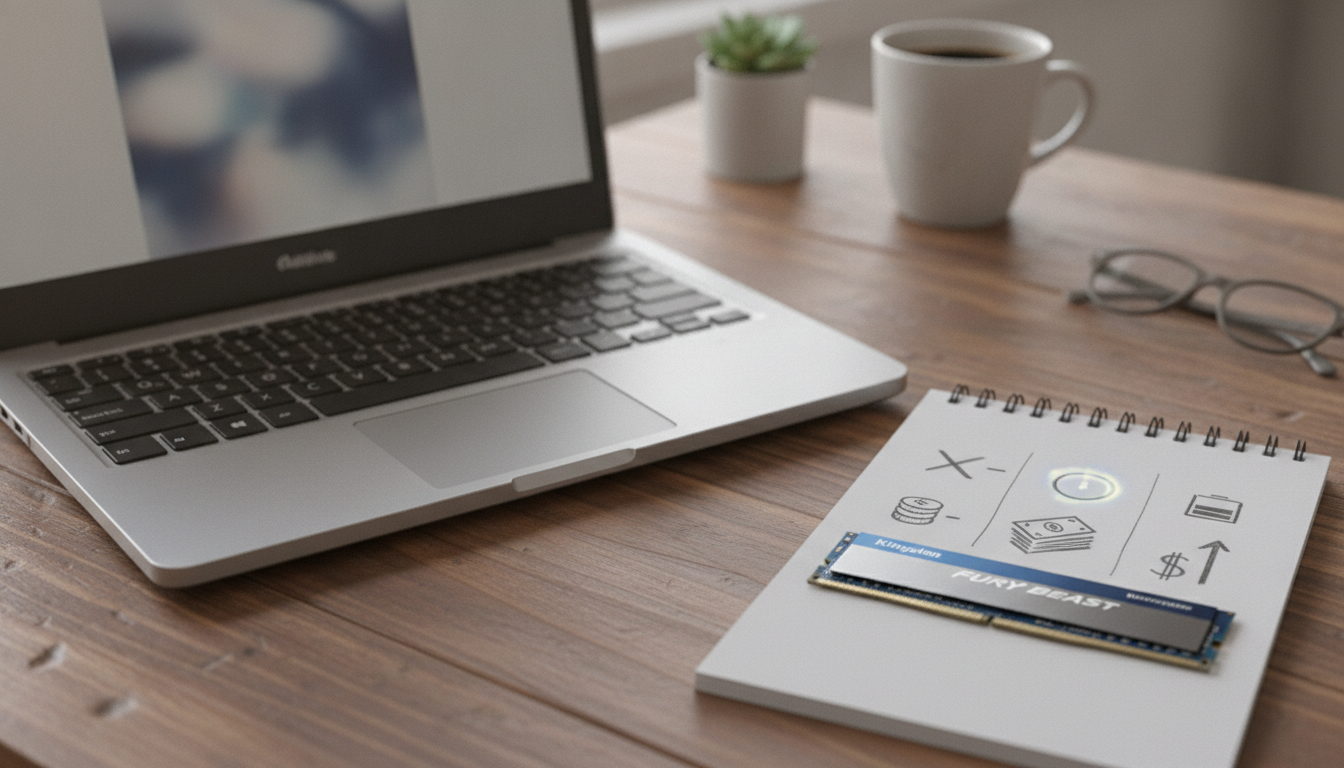
Para notebooks de 4 a 8 anos com hardware ainda funcional, a resposta é quase sempre sim. O custo de um par de módulos DDR4 de 8 GB dificilmente ultrapassa R$ 200, e o resultado pode ser uma máquina que voltará a responder bem para tarefas do dia a dia. Antes de cogitar um notebook novo, vale a pena investigar se um upgrade de RAM e um SSD resolveriam o problema.
Se você planeja comprar um notebook novo e está avaliando opções com foco em durabilidade e eficiência energética, vale ler o artigo sobre notebook com bateria longa: como escolher sem errar para entender quais especificações observar antes de fechar o pedido.
O upgrade não serve para quem tem notebook com RAM soldada, para quem precisa de um salto de desempenho gráfico (a memória não ajuda nisso) ou para quem já tem 16 GB e quer mais velocidade de processamento. Nesses casos, o gargalo está em outro componente, e o dinheiro é melhor investido em outro lugar.