

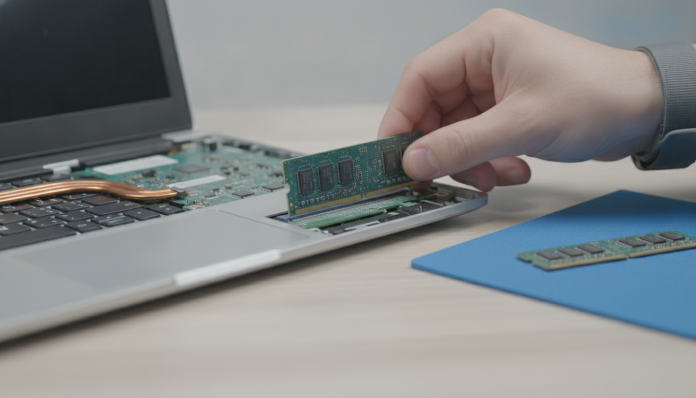

O que você vai conseguir com este upgrade
Seu notebook travando na hora de abrir o navegador com dez abas? Demora uma eternidade para carregar o editor de planilhas? Na maioria dos casos, a culpa não é do processador, e sim da memória RAM insuficiente. Trocar ou expandir a RAM é um dos upgrades mais baratos e eficazes que você pode fazer em um notebook antigo, e este tutorial vai te guiar por todo o processo, do diagnóstico até o primeiro boot com a memória nova.
Antes de colocar a mão no parafuso, você precisa confirmar algumas coisas: se o seu notebook permite upgrade de RAM (muitos modelos lançados a partir de 2020 têm a memória soldada na placa-mãe, chamada de RAM on-board ou soldered), qual tipo de módulo ele aceita e quanto de memória o sistema suporta. Este guia cobre notebooks com RAM removível, formato SO-DIMM (o padrão para portáteis), tanto DDR3 quanto DDR4. Se o seu modelo for mais recente e usar DDR5, o processo físico é idêntico, mas os módulos são diferentes.
Requisitos básicos: uma chave Phillips pequena (geralmente #0 ou #1), pulseira antiestática ou superfície não condutora, o modelo exato do seu notebook em mãos e acesso ao manual técnico ou à página de suporte do fabricante.
Passo 1: Confirme se o seu notebook aceita upgrade de RAM
Antes de comprar qualquer coisa, você precisa saber se a memória do seu notebook é removível. Não dá para descobrir isso só olhando por fora.
- Anote o modelo completo do notebook (geralmente está na etiqueta embaixo do aparelho ou na BIOS).
- Acesse o site do fabricante e baixe o manual de serviço (service manual), não o manual do usuário. Ele mostra o diagrama interno e indica se os slots de RAM são acessíveis.
- Uma alternativa rápida é usar o programa CPU-Z (gratuito, disponível no site oficial do fabricante) para verificar os slots: na aba “Memory” você vê o tipo, a frequência e o número de canais; na aba “SPD” você vê quantos slots físicos existem e quais estão ocupados.
- Se o manual indicar “memory soldered” ou “not user-upgradeable”, encerre por aqui. Não há upgrade possível sem trocar a placa-mãe.
A pesquisa no YouTube pelo modelo exato do notebook também ajuda muito. Vídeos de desmontagem mostram se o acesso é simples (painel inferior removível) ou complicado (notebook do tipo unibody que exige remoção do teclado).
Passo 2: Identifique o tipo e a frequência de RAM compatível
Comprar o módulo errado é o erro mais comum. Existem gerações diferentes de memória DDR que não são intercambiáveis fisicamente – o encaixe físico muda entre DDR3, DDR4 e DDR5, então não há risco de instalar errado por engano, mas você perderá dinheiro com a devolução.
- Com o modelo do notebook em mãos, consulte a página de especificações no site do fabricante. Procure por “maximum memory”, “memory type” e “memory speed” (frequência em MHz).
- Anote a frequência suportada. Se o notebook aceita DDR4-3200 e você instalar um módulo DDR4-2666, ele vai funcionar, mas operará na velocidade mais baixa. O contrário também é verdadeiro.
- Verifique se o notebook tem um ou dois slots. Com dois slots e memória em dual channel (dois módulos trabalhando em paralelo, como duas pistas de uma rodovia em vez de uma), o ganho de desempenho é real, especialmente em tarefas que exigem leitura e escrita intensas de dados.
- Confirme a capacidade máxima suportada. Um notebook de 2016 pode suportar até 16 GB mesmo que esteja com 4 GB instalados de fábrica. Não confunda o que veio de fábrica com o limite do hardware.
Se não encontrar essa informação na página oficial, consulte o banco de dados de compatibilidade da Crucial ou da Kingston, dois fabricantes que mantêm ferramentas públicas de busca por modelo de notebook.
Passo 3: Escolha e compre os módulos certos
Com as especificações em mãos, a escolha fica mais simples. Priorize marcas com presença e suporte no Brasil: Kingston, Crucial (distribuída pela Micron), Corsair e G.Skill são encontradas em lojas nacionais como Kabum, Pichau e Terabyte.
- DDR3 (notebooks de 2010 a 2015, aproximadamente): módulos de 4 GB custam entre R$ 60 e R$ 100 a unidade em 2026; 8 GB ficam entre R$ 100 e R$ 180.
- DDR4 (notebooks de 2015 a 2022, aproximadamente): módulos de 8 GB saem entre R$ 120 e R$ 200; 16 GB entre R$ 220 e R$ 380.
- DDR5 (notebooks mais recentes): módulos de 16 GB partem de R$ 350, com variações significativas conforme frequência e marca.
Esses preços variam conforme o dólar, promoções e estoque. Produtos vendidos por vendedores nacionais em marketplaces como Mercado Livre têm nota fiscal e garantia local. Importações via Shopee ou AliExpress podem sair mais baratas, mas dependem de sorte na alfândega e não têm garantia aplicável no Brasil em caso de defeito.
Passo 4: Abra o notebook com segurança
Este é o passo que mais intimida, mas é direto se você seguir a ordem correta.
- Desligue o notebook completamente. Não use modo de suspensão ou hibernação.
- Desconecte o carregador e todos os periféricos.
- Se o modelo tiver bateria removível, retire-a.
- Toque em uma superfície metálica não pintada para descarregar estática do seu corpo, ou use uma pulseira antiestática conectada ao chassi do notebook.
- Com a chave Phillips correta, remova os parafusos do painel inferior. Guarde os parafusos em um recipiente pequeno; eles têm tamanhos diferentes em alguns modelos, então fotografe antes de remover para lembrar onde cada um vai.
- Use um abridor de plástico (ou um cartão velho) para soltar as travas do painel. Nunca force com objetos metálicos para não arranhar ou quebrar as travas.
- Retire o painel com cuidado e coloque o notebook em uma superfície limpa, seca e não condutora.
Se o modelo não tiver painel inferior separado, o manual de serviço vai indicar outro caminho, como remover o teclado primeiro. Siga rigorosamente a sequência indicada pelo fabricante.
Passo 5: Remova a RAM antiga e instale a nova
Os módulos SO-DIMM ficam em slots inclinados, geralmente presos por duas travas metálicas laterais.
- Localize os slots de RAM na placa-mãe. Eles parecem cartões de memória inclinados a cerca de 30 graus.
- Para remover um módulo, afaste as travas laterais simultaneamente. O módulo vai inclinar para cima.
- Segure o módulo pelas bordas, sem tocar nos contatos dourados, e puxe-o para fora.
- Para inserir o novo módulo, alinhe a entalhadura (notch) do módulo com a projeção do slot. Cada geração de DDR tem um encaixe diferente, então se não encaixar naturalmente, não force.
- Com o módulo alinhado, empurre-o firmemente para dentro do slot em ângulo de 30 graus. Depois, pressione a parte superior do módulo para baixo até ouvir ou sentir as travas laterais encaixando.
- Se estiver instalando dois módulos para dual channel, coloque nos dois slots disponíveis.
Se quiser entender melhor a teoria por trás do processo ou conferir ilustrações detalhadas de cada etapa, o guia Como fazer upgrade de RAM em notebook antigo traz o passo a passo com referências visuais complementares.
Passo 6: Feche o notebook e teste
- Recoloque o painel inferior, começando pelas travas antes de apertar os parafusos.
- Recoloque os parafusos no torque correto: firmes, mas sem forçar. Parafusos apertados demais quebram o plástico.
- Conecte o carregador e ligue o notebook.
- Se aparecer uma tela pedindo para entrar na BIOS ou um aviso de “memory change detected”, é normal. Confirme e deixe o sistema reiniciar.
- No Windows, abra o Gerenciador de Tarefas (Ctrl + Shift + Esc), vá em “Desempenho” e clique em “Memória”. Confira se o total exibido corresponde ao que você instalou e se o número de slots usados está correto.
- No Linux, o comando
free -hno terminal mostra o total de RAM reconhecida pelo sistema.
Se o notebook não ligar, ou ligar e mostrar menos memória do que o esperado, veja a seção abaixo.
Problemas comuns e como resolver
O notebook não liga após o upgrade Provavelmente o módulo não encaixou completamente. Abra novamente, remova e reinsira com mais firmeza. Verifique também se o modelo não é incompatível com o tipo de RAM comprado.
O sistema reconhece menos memória do que o instalado No Windows, acesse “Sistema” nas configurações e confira o total instalado versus o utilizável. Se o utilizável for menor, pode ser limitação do sistema operacional (versões de 32 bits do Windows limitam o uso a cerca de 3,2 GB independentemente do que está instalado) ou restrição de BIOS. Atualize a BIOS para a versão mais recente disponível no site do fabricante.
O computador reinicia aleatoriamente depois do upgrade Sinal de módulo com defeito ou incompatibilidade de frequência. Teste com apenas um módulo de cada vez para isolar o problema. Utilize o programa MemTest86 (gratuito, inicializado por pendrive) para testar a integridade da memória.
As travas do slot estão quebradas Isso ocorre quando se força a remoção. Se o módulo ainda encaixa mecanicamente, pode funcionar mesmo sem as travas, mas o contato fica instável. Nesse caso, a solução é levar a um técnico para avaliar a troca do slot na placa-mãe.
Perguntas frequentes sobre upgrade de RAM em notebook
Qualquer notebook antigo aceita upgrade de RAM?
Não. Modelos lançados a partir de aproximadamente 2020, especialmente ultrabooks e notebooks ultrafinos, costumam ter a memória soldada diretamente na placa-mãe, sem slots removíveis. Verifique o manual de serviço do seu modelo antes de comprar qualquer componente.
Vale a pena fazer upgrade de RAM em um notebook com processador de 2012 ou 2013?
Depende do uso. Se o notebook ainda roda o sistema operacional atual sem problemas e a RAM é o único gargalo, o upgrade pode prolongar a vida útil por mais dois ou três anos a um custo baixo. Se o processador já não suporta as versões atuais do sistema operacional (como acontece com muitos chips anteriores ao Intel Core de 6a geração para o Windows 11), o upgrade de RAM resolve só parte do problema.
Posso misturar módulos de marcas ou frequências diferentes?
Tecnicamente o sistema vai funcionar, mas vai operar na frequência do módulo mais lento. Misturar marcas raramente causa problemas sérios, mas para obter dual channel é recomendável usar um kit pareado (dois módulos idênticos vendidos juntos), pois os fabricantes testam esses pares para garantir compatibilidade.
Preciso reinstalar o Windows após o upgrade de RAM?
Não. A troca de RAM é transparente para o sistema operacional. O Windows, o Linux e o macOS reconhecem a nova memória automaticamente na próxima inicialização, sem reinstalação ou ativação necessária.
Quando o upgrade de RAM não é suficiente
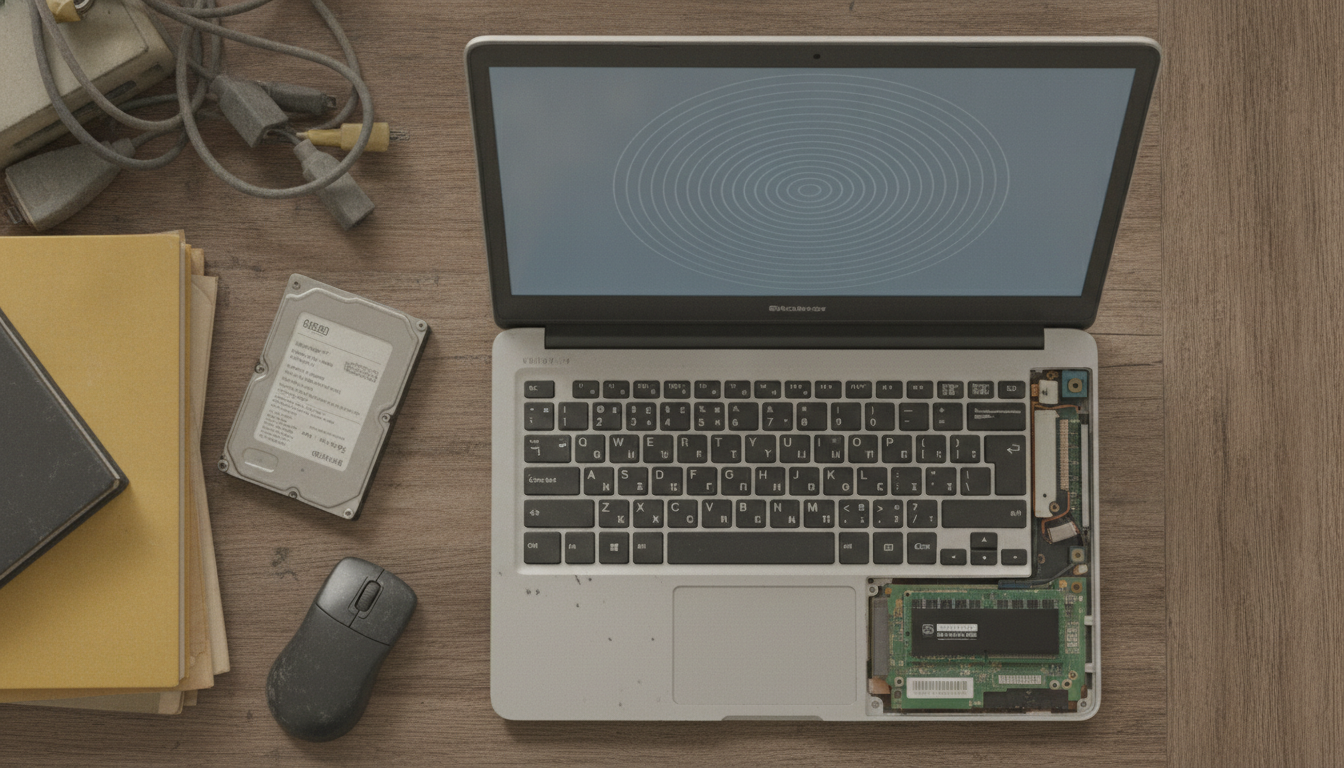
Se após o upgrade o notebook ainda estiver lento, o próximo candidato ao upgrade é o armazenamento. Trocar um HD mecânico por um SSD (Solid State Drive, disco sem partes móveis que acessa dados muito mais rápido que um HD convencional) tem um impacto percebido ainda maior no cotidiano do que o aumento de RAM, especialmente na velocidade de inicialização e abertura de programas.
Outro cenário em que o upgrade de RAM não resolve: se o gargalo for o processador ou a placa gráfica integrada, não há muito o que fazer sem trocar o notebook inteiro. Para quem está pensando em comprar um modelo novo com foco em longevidade e autonomia, o guia sobre como escolher notebook com bateria longa pode ajudar a identificar as características certas antes de fechar a compra.
O upgrade de RAM é uma das intervenções mais seguras e baratas que existem para hardware. Com as informações corretas e cuidado no manuseio, qualquer pessoa com um pouco de paciência consegue fazer sozinha e dar mais alguns bons anos de vida a um notebook que ainda tem tudo para continuar útil.