

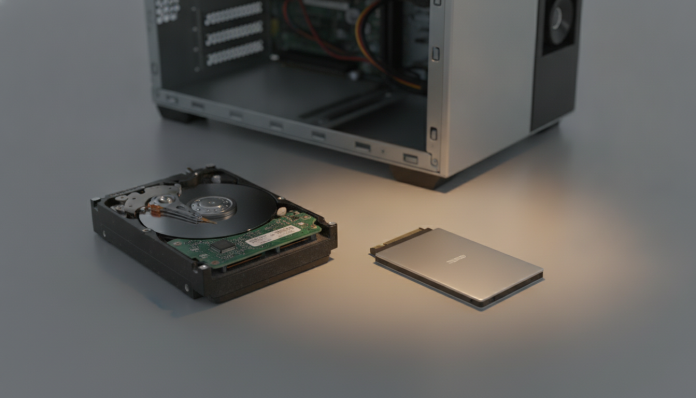

Trocar HD por SSD em PC antigo realmente vale a pena?
A resposta curta é sim, e com uma margem confortável. Trocar o HD (disco rígido, aquele componente mecânico com pratos giratórios que armazena seus arquivos) por um SSD (unidade de estado sólido, sem partes móveis, que acessa dados por memória flash) é, na maioria dos casos, a atualização de melhor custo-benefício que você pode fazer em um computador com alguns anos de uso. Não importa se a máquina tem processador Core i5 de terceira geração ou um Ryzen 5 de 2019: o gargalo mais comum em PCs dessa faixa de idade não é a CPU, é o armazenamento.
O motivo é simples. Um HD convencional de 5.400 RPM típico de notebooks e PCs de entrada leva de 30 a 60 segundos só para iniciar o Windows até a área de trabalho ficar utilizável. Um SSD SATA de entrada resolve isso na casa dos 10 a 15 segundos, sem exagero e sem precisar de nenhuma configuração especial. Essa diferença vem das especificações técnicas: HDs operam com velocidades de leitura sequencial em torno de 80 a 160 MB/s, enquanto SSDs SATA chegam a 500 a 560 MB/s segundo fichas técnicas dos fabricantes. Em operações aleatórias, que são as mais comuns no dia a dia, a diferença é ainda maior.
Para quem não vale a pena? Se o seu PC tem menos de 4 GB de RAM e você usa aplicações pesadas, o SSD vai ajudar, mas o real gargalo é a memória. Nesse caso, o ideal é combinar as duas atualizações. Se a máquina for tão antiga que não suporta boot por UEFI ou tem BIOS limitada, pode haver complicações de compatibilidade, mas são cenários cada vez mais raros mesmo em equipamentos de 2012 ou 2013.
O que muda na prática: desempenho no dia a dia
A diferença entre HD e SSD não aparece só no benchmark de velocidade de leitura. O impacto mais perceptível é na latência de acesso aleatório, que é o tempo que o disco leva para localizar e começar a ler um arquivo pequeno. Um HD mecânico tem latência de acesso na casa dos 5 a 10 milissegundos. Um SSD SATA fica em torno de 0,1 milissegundo, segundo dados técnicos publicados pelos próprios fabricantes. É essa diferença que faz o sistema operacional e os programas abrirem em segundos em vez de dezenas de segundos.
No uso real, você vai notar a mudança quando abre o Chrome com várias abas, quando inicia o Photoshop, quando muda entre janelas com o sistema carregado. O Windows costuma fazer paginação, ou seja, usar o disco como memória temporária quando a RAM está cheia. Com HD, esse processo engole o desempenho. Com SSD, ainda acontece, mas o impacto no dia a dia é muito menos agressivo.
Para jogos, o ganho aparece no tempo de carregamento de fase e na eliminação de travadas causadas pelo disco não conseguir entregar dados rápido o suficiente. Em jogos com mundos abertos e streaming de texturas em tempo real, a diferença é especialmente evidente.
Que tipo de SSD escolher para um PC antigo
Aqui está o ponto onde muita gente erra: comprar o SSD errado para a conexão disponível no computador. Existem basicamente três cenários comuns em PCs com alguns anos de uso:
- SATA III: a maioria dos PCs fabricados a partir de 2010 tem essa interface. SSDs SATA são os mais baratos, mais fáceis de instalar e já entregam ganho expressivo. São a escolha certa para 80% das atualizações de PCs antigos.
- M.2 SATA: alguns notebooks e placas-mãe de meados de 2014 em diante têm slot M.2, mas suportam apenas o protocolo SATA, não NVMe. Nesse caso, um SSD M.2 NVMe não vai funcionar corretamente, ou vai funcionar na velocidade SATA. Verifique a documentação da sua placa-mãe antes de comprar.
- M.2 NVMe: PCs de 2017 em diante com chipsets mais modernos geralmente suportam SSDs NVMe, que usam o protocolo PCIe e são muito mais rápidos que SATA, com leituras sequenciais na casa dos 3.000 a 7.000 MB/s nos modelos atuais. Para um PC antigo com processador de 6ª ou 7ª geração Intel, um NVMe de entrada já é uma boa opção se o slot suportar.
Antes de comprar qualquer coisa, baixe o CPU-Z ou consulte o manual da placa-mãe para confirmar qual interface está disponível. Essa verificação evita dor de cabeça e devolução.
Quanto custa e onde comprar no Brasil
O mercado de SSDs no Brasil em 2026 está bem mais acessível do que era há cinco anos. SSDs SATA de 480 GB a 500 GB de marcas como Kingston, Crucial, WD e Samsung são encontrados nas lojas nacionais autorizadas em faixas que variam de R$ 200 a R$ 350, dependendo da marca e do momento da compra. Modelos de 1 TB SATA ficam em torno de R$ 350 a R$ 500.
SSDs NVMe PCIe 3.0 de 500 GB chegam a partir de R$ 250 a R$ 350, enquanto modelos de 1 TB nessa mesma tecnologia ficam na faixa de R$ 400 a R$ 600. Preços variam bastante conforme promoções e dólar, então vale comparar no Buscapé ou no Zoom antes de fechar.
Um ponto importante: compre de lojas com nota fiscal e garantia oficial no Brasil. Modelos vendidos via importação direta ou em marketplaces sem nota podem não ter suporte local. Fabricantes como Kingston e Crucial têm assistência técnica no Brasil. A Samsung oferece garantia para seus SSDs vendidos por distribuidores oficiais nacionais. Verifique se o produto tem homologação Anatel, exigida para componentes que emitem sinal (no caso de SSDs internos isso é menos crítico do que em roteadores, mas é sempre bom confirmar a procedência).
Evite SSDs de marcas desconhecidas com preços muito abaixo da média. Esse é um mercado onde marcas sem histórico de suporte aparecem e somem rapidamente, e você não quer descobrir isso quando precisar da garantia.
Como fazer a troca: o processo básico
A parte boa é que a substituição de HD por SSD é uma das operações mais simples de hardware que existem. O processo básico para um desktop ou notebook com interface SATA é o seguinte:
- Faça backup completo de todos os seus arquivos para um HD externo ou serviço de nuvem antes de começar.
- Baixe o software de clonagem do fabricante do SSD escolhido. Kingston oferece o Acronis True Image, Samsung tem o Samsung Data Migration, Crucial disponibiliza o Acronis para seus clientes. Todos são gratuitos para quem tem o produto.
- Conecte o SSD via adaptador USB-SATA (custo em torno de R$ 30 a R$ 60 nas lojas nacionais) enquanto o HD ainda está instalado.
- Execute o software de clonagem para copiar todo o conteúdo do HD para o SSD, incluindo o sistema operacional.
- Desligue o computador, remova o HD e instale o SSD no lugar. Em notebooks, geralmente é um parafuso e um encaixe simples. Em desktops, use o adaptador de 2,5 para 3,5 polegadas se necessário.
- Ligue o computador e confirme que inicializa normalmente pelo SSD.
Se o HD estiver com setores defeituosos, a clonagem pode falhar. Nesse caso, a alternativa é fazer uma instalação limpa do Windows no SSD e reinstalar os programas manualmente, o que também é uma oportunidade para deixar o sistema mais organizado.
Perguntas frequentes sobre troca de HD por SSD
Posso usar o HD antigo como armazenamento secundário depois da troca?
Sim, e é uma boa ideia. Depois de clonar e confirmar que o SSD está funcionando, você pode formatar o HD antigo e usá-lo para guardar arquivos grandes como vídeos, fotos e backups. Em desktops há espaço físico para os dois. Em notebooks, você pode usar o HD em um case externo USB, que custa em torno de R$ 50 a R$ 100 nas lojas nacionais.
A troca anula a garantia do notebook?
Depende do fabricante e do modelo. Alguns notebooks têm parafuso com lacre que, se removido, cancela a garantia. Verifique o manual do seu equipamento ou consulte a assistência técnica antes de abrir. Em muitos casos, principalmente em modelos de 2020 em diante, o acesso ao armazenamento é previsto como manutenção pelo usuário.
SSD tem vida útil menor que HD?
Os SSDs modernos especificam durabilidade em TBW (terabytes escritos), que indica o total de dados que podem ser gravados antes de a memória começar a degradar. Um SSD de 500 GB de entrada tipicamente especifica entre 150 e 300 TBW. Para uso doméstico comum, isso representa muitos anos de uso normal. HDs mecânicos têm o risco adicional de falha por impacto físico e desgaste mecânico, o que torna a comparação de durabilidade mais complexa do que parece à primeira vista.
Vale a pena trocar em um PC muito antigo, tipo de 2010?
Depende. Se o PC roda as tarefas que você precisa e o único problema é lentidão, sim, o SSD vai ajudar mesmo numa máquina de 2010. Se o processador já não suporta versões atuais do Windows ou dos aplicativos que você usa, o SSD resolve o sintoma mas não o problema. Avalie se o restante do hardware ainda atende antes de investir.
O momento certo para agir
Se o seu PC demora mais de 30 segundos para abrir ou fica travando ao abrir dois programas ao mesmo tempo, a primeira pergunta é se o HD está saudável: baixe o CrystalDiskInfo (gratuito) e verifique o estado S.M.A.R.T. do disco. Se o resultado for “Bom”, a troca por SSD vai resolver o problema. Se aparecer alertas de realocação de setores ou aviso de falha iminente, troque com urgência e faça o backup antes de qualquer coisa.
A decisão de atualizar um PC antigo versus comprar um novo não se resume só ao armazenamento. Se quiser um paralelo de como avaliar o custo-benefício de diferentes dispositivos antes de substituí-los, o raciocínio é parecido com o de escolher entre TV Box vs Smart TV: qual comprar e por que importa: você precisa entender o que é gargalo real e o que é limitação estrutural do equipamento.
Para a maioria dos PCs com 4 a 8 anos de uso que ainda têm RAM suficiente para o que você faz, o SSD é o investimento certo. Por R$ 250 a R$ 350, você transforma uma máquina lenta em algo utilizável por mais dois ou três anos sem precisar comprar um computador novo. Esse é o tipo de atualização que se paga rápido.