


O que você vai conseguir com este guia
Configurar o Echo Dot pela primeira vez deveria ser simples, mas muita gente trava na etapa do Wi-Fi e não sabe por quê. Este guia resolve isso: você vai sair do zero até ouvir a Alexa respondendo no seu idioma, conectada à sua rede doméstica. Não é preciso ter experiência com dispositivos inteligentes; basta ter o celular em mãos e uns quinze minutos disponíveis.
O que você precisa antes de começar:
- Um Echo Dot (qualquer geração atual, com o cabo de alimentação na tomada)
- Um smartphone com Android 8.0 ou superior, ou iPhone com iOS 16 ou superior
- O aplicativo Amazon Alexa instalado (disponível na App Store e no Google Play, sem custo)
- Uma rede Wi-Fi de 2,4 GHz ou 5 GHz com a senha em mãos
- Uma conta Amazon ativa (pode ser a mesma que você usa para compras no site)
Vale mencionar: o Echo Dot vendido oficialmente no Brasil possui homologação Anatel, o que garante que o dispositivo foi certificado para operar dentro das normas de radiofrequência do país. Se você importou o aparelho dos Estados Unidos, ele pode funcionar normalmente no Wi-Fi, mas a garantia e o suporte oficial da Amazon Brasil não se aplicam a unidades compradas fora do território nacional.
Passo 1: instale e acesse o aplicativo Alexa
- Abra a loja de aplicativos do seu smartphone (Google Play ou App Store).
- Pesquise por “Amazon Alexa” e instale o aplicativo oficial, identificado pelo ícone azul com a letra “A”.
- Abra o app e faça login com a sua conta Amazon. Se não tiver uma, o próprio aplicativo oferece o caminho para criar gratuitamente.
- Confirme seu idioma como Português (Brasil) nas configurações iniciais, caso o app pergunte.
O aplicativo Alexa é o painel de controle de todos os seus dispositivos Echo. É por ele que você adiciona novos aparelhos, ajusta configurações e gerencia rotinas automatizadas. Qualquer mudança feita no Echo Dot passa por aqui.
Passo 2: ligue o Echo Dot e aguarde o anel laranja
- Conecte o cabo de alimentação ao Echo Dot e ligue-o na tomada.
- Aguarde alguns segundos. O anel de luz ao redor do dispositivo vai girar azul durante a inicialização.
- Quando o anel ficar laranja e girar lentamente, o Echo Dot está no modo de configuração e pronto para ser detectado pelo aplicativo.
O anel de luz é a principal forma de comunicação visual do Echo Dot. Laranja significa que o aparelho está aguardando conexão. Se ele não aparecer e o anel ficar azul por muito tempo, pressione e segure o botão de ação (o botão com o círculo no topo do dispositivo) por cerca de cinco segundos até o anel laranja aparecer. Isso reinicia o processo de configuração.
Passo 3: adicione o dispositivo pelo aplicativo
- No aplicativo Alexa, toque no ícone de Dispositivos (canto inferior direito da tela).
- Toque no sinal de “+” no canto superior direito.
- Selecione “Adicionar dispositivo”.
- Na lista de categorias, escolha “Amazon Echo”.
- Selecione o modelo do seu aparelho. Se não souber exatamente qual geração é, escolha “Echo Dot” e o aplicativo identificará automaticamente.
- Siga as instruções na tela até o app pedir para você confirmar se o anel laranja está piscando no dispositivo. Confirme com “Sim”.
O aplicativo vai usar o Bluetooth do seu smartphone para se comunicar com o Echo Dot nesta etapa. Por isso, certifique-se de que o Bluetooth do celular está ativado. Não é preciso fazer pareamento manual; o Alexa cuida disso automaticamente em segundo plano.
Passo 4: conecte o Echo Dot à sua rede Wi-Fi
- O aplicativo vai exibir uma lista das redes Wi-Fi disponíveis. Selecione a sua rede doméstica.
- Digite a senha do Wi-Fi no campo indicado. Preste atenção em letras maiúsculas e caracteres especiais.
- Toque em “Conectar” e aguarde. O processo pode levar entre 30 segundos e dois minutos.
- Quando a conexão for estabelecida, o anel do Echo Dot vai girar azul brevemente e a Alexa vai se apresentar em voz alta, confirmando que está pronta para uso.
Se sua rede opera em 5 GHz, verifique na ficha técnica do seu modelo de Echo Dot se ele suporta essa frequência. Modelos mais básicos operam apenas em 2,4 GHz. A faixa de 2,4 GHz tem alcance maior, enquanto a de 5 GHz oferece mais velocidade em distâncias curtas. Para uso cotidiano com assistente de voz, as duas funcionam bem.
Passo 5: configure o idioma e o local
- Após a conexão, o aplicativo vai perguntar o endereço associado ao dispositivo. Informe seu CEP ou endereço completo para que a Alexa possa fornecer informações locais como clima e horário correto.
- Confirme que o idioma está configurado como Português (Brasil). Caso contrário, vá em Dispositivos > selecione o Echo Dot > Idioma do Dispositivo > Português (Brasil).
- O app pode sugerir a integração com serviços como Spotify, Amazon Music ou serviços de casa inteligente. Você pode configurar agora ou pular e fazer depois.
Com o endereço definido, a Alexa passa a responder perguntas de temperatura, notícias e previsão do tempo com dados relevantes para a sua região. Sem essa informação, ela usa configurações genéricas que podem não corresponder ao seu fuso horário.
Problemas comuns e como resolver
O anel laranja não aparece após ligar o Echo Dot
Isso pode ocorrer se o dispositivo já foi configurado anteriormente. Para redefinir para o estado de fábrica, pressione e segure o botão de ação por cerca de 25 segundos até o anel laranja piscar. Solte e aguarde a reinicialização completa.
O aplicativo não encontra o Echo Dot durante a configuração
Verifique se o Bluetooth do celular está ativo e se o smartphone está próximo ao Echo Dot (idealmente a menos de um metro de distância). Feche e reabra o aplicativo Alexa e tente novamente. Reiniciar o Bluetooth do celular costuma resolver esse tipo de travamento.
A senha do Wi-Fi está correta, mas a conexão falha
Confira se a rede está operando em 2,4 GHz ou 5 GHz e se o modelo do seu Echo Dot suporta a frequência usada. Redes com nome (SSID) que contêm caracteres especiais, como “@” ou “#”, podem causar problemas; tente renomear temporariamente a rede e tente de novo. Roteadores com controle parental ou firewall restritivo também podem bloquear o dispositivo.
A Alexa responde em inglês mesmo após a configuração
Vá ao aplicativo Alexa, acesse Dispositivos > selecione o Echo Dot > Idioma do Dispositivo e mude para Português (Brasil). A alteração pode levar alguns minutos para ser aplicada, e o dispositivo pode reiniciar automaticamente.
O Echo Dot fica desconectando do Wi-Fi com frequência
Isso indica instabilidade na rede doméstica ou sinal fraco no local onde o aparelho está posicionado. Tente aproximar o Echo Dot do roteador ou usar um repetidor de sinal Wi-Fi (também chamado de extensor ou mesh node). Evite colocar o dispositivo atrás de televisores, dentro de armários ou próximo a fornos de micro-ondas, pois essas superfícies e aparelhos interferem no sinal de 2,4 GHz.
Perguntas frequentes sobre configuração do Echo Dot no Wi-Fi
Posso usar o Echo Dot sem conta Amazon?
Não. Uma conta Amazon ativa é obrigatória para o funcionamento do dispositivo. É ela que autentica o aparelho, sincroniza preferências e permite o uso de serviços como Amazon Music e Skills (extensões de funcionalidade da Alexa). A criação da conta é gratuita.
O Echo Dot funciona com redes Wi-Fi de condomínio ou hotspot de hotel?
Depende. Redes que exigem autenticação via página web (chamadas de captive portal, como as de hotéis e shopping centers) não são compatíveis com o Echo Dot. Redes de condomínio comuns com senha WPA2 ou WPA3 geralmente funcionam sem problemas, desde que o dispositivo esteja dentro do alcance do roteador.
É possível configurar o Echo Dot sem smartphone, pelo computador?
O processo oficial de configuração exige o aplicativo Alexa para Android ou iOS. Não existe versão do aplicativo para desktop Windows ou macOS que realize o processo de adição de dispositivo com a mesma funcionalidade. Você precisará de um smartphone em algum momento.
Quantas redes Wi-Fi o Echo Dot consegue memorizar?
O Echo Dot armazena apenas uma rede Wi-Fi ativa por vez. Se você quiser conectá-lo a uma rede diferente, precisará repetir o processo de configuração pelo aplicativo, o que apaga a conexão anterior. Para usuários que frequentemente mudam de rede, isso pode ser um ponto de atenção.
Depois da configuração: o que testar primeiro
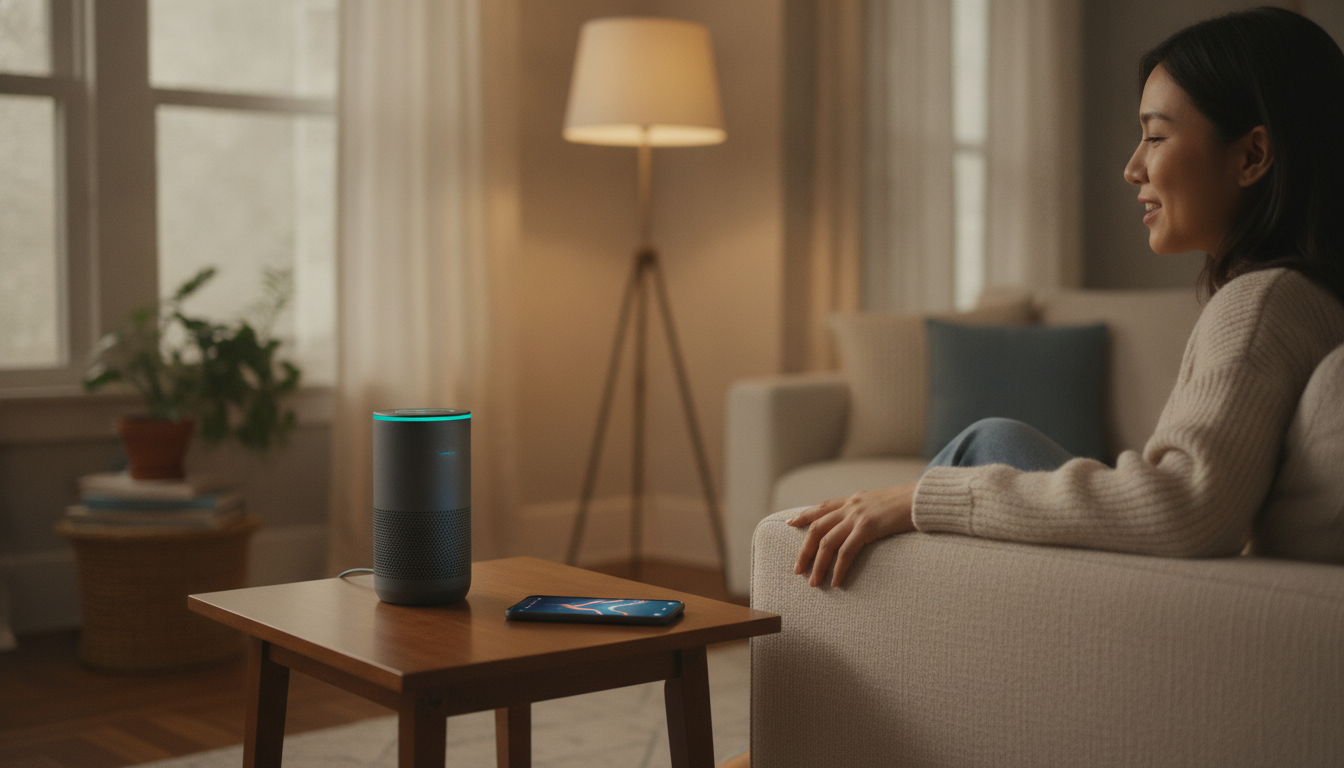
Com o Echo Dot conectado e a Alexa respondendo em português, experimente alguns comandos básicos para confirmar que tudo está funcionando: “Alexa, que horas são?”, “Alexa, qual é a previsão do tempo?” e “Alexa, toca música”. Se as três respostas vierem corretamente, a configuração foi um sucesso completo.
A partir daqui, você pode explorar o aplicativo Alexa para conectar lâmpadas inteligentes, criar rotinas automáticas (como acender luzes ao dizer “Alexa, bom dia”) e integrar serviços de streaming. O ecossistema de casa inteligente compatível com Alexa é extenso no Brasil, com produtos de marcas como Positivo Casa Inteligente, Intelbras e outros fabricantes homologados localmente. Se você está pensando em outros gadgets para complementar sua configuração, decisões de compra bem fundamentadas fazem diferença, assim como analisar se o iPhone 17e vale a pena ou é melhor esperar o 18e antes de gastar em um dispositivo que pode ficar defasado rapidamente.
O Echo Dot não é para quem quer um alto-falante de alta fidelidade. Segundo a fabricante, o foco do aparelho é conveniência e integração com o ecossistema Alexa, não qualidade sonora audiófila. Para quem quer automação residencial acessível e um assistente de voz funcional no dia a dia, ele cumpre o papel com eficiência depois de uma configuração que, seguindo este guia, não deve tomar mais do que vinte minutos.