


O que é o Nano Banana e por que o Gemini entra nessa história
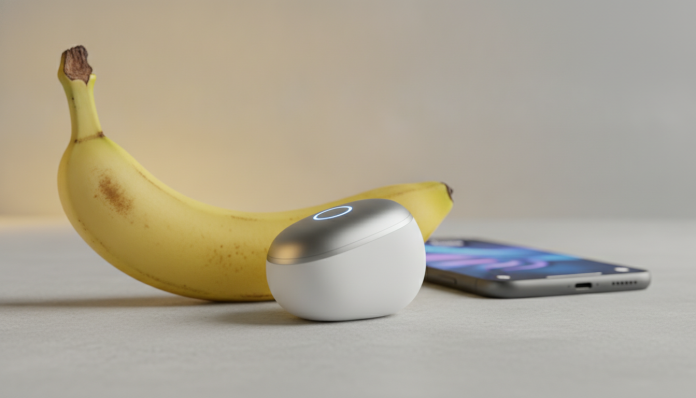
O Nano Banana é um dispositivo compacto de inteligência artificial lançado para competir no segmento de assistentes de hardware portáteis, aquela categoria de gadgets que promete colocar IA avançada no seu bolso sem depender de um smartphone caro. O aparelho roda versões locais de modelos de linguagem, mas seu diferencial mais comentado é a integração nativa com o Gemini, o modelo de IA do Google, permitindo que você acesse capacidades de IA generativa sem precisar pagar por assinaturas premium se souber configurar tudo direito.
Se você chegou até aqui, provavelmente já ouviu falar no Nano Banana em algum fórum ou viu o dispositivo circulando em canais de tecnologia e quer saber se dá para usar o Gemini de graça nele. A resposta curta é: sim, dá, mas com algumas condições. A versão gratuita do Gemini tem limites de uso, e a configuração correta no Nano Banana exige alguns passos específicos que a maioria das pessoas pula.
Este tutorial mostra exatamente o que você precisa instalar, onde criar a conta certa e como conectar tudo para aproveitar o Gemini sem pagar nada, ao menos para uso casual e moderado.
O que você precisa antes de começar
Antes de qualquer passo, verifique se tem os seguintes itens em mãos:
- Um Nano Banana com firmware atualizado para a versão mais recente (verifique nas configurações do dispositivo)
- Uma conta Google ativa, preferencialmente sem assinatura Google One ativa no plano AI Premium, pois a camada gratuita é o alvo aqui
- Conexão Wi-Fi estável, pois as consultas ao Gemini são processadas na nuvem
- O aplicativo Banana Hub instalado no smartphone parceiro (disponível para Android 12 ou superior e iOS 16 ou superior, segundo informações da fabricante)
- Cerca de 15 a 20 minutos para a configuração inicial
O Nano Banana não exige conta paga para funcionar com o Gemini na camada gratuita, que o Google chama de Gemini Free. Essa camada dá acesso ao modelo Gemini 1.5 Flash por padrão, com janela de contexto reduzida em relação aos planos pagos, mas suficiente para conversas, resumos e tarefas do dia a dia. Para entender melhor as diferenças entre as camadas do Gemini, incluindo como o Gemini 2.5 Pro funciona na versão gratuita, vale conferir o guia completo sobre como usar o Gemini 2.5 Pro grátis no Brasil antes de avançar.
Passo 1: Atualize o firmware do Nano Banana
Sem firmware atualizado, a integração com o Gemini pode apresentar falhas de autenticação ou simplesmente não aparecer no menu de configurações. A fabricante lançou suporte nativo ao Gemini em uma atualização de 2025, então versões anteriores a essa precisam ser atualizadas.
- Ligue o Nano Banana e conecte-o ao Wi-Fi
- Acesse Configurações > Sistema > Atualização de software
- Toque em “Verificar atualizações” e aguarde o dispositivo identificar a versão disponível
- Confirme o download e a instalação; o processo leva entre 5 e 10 minutos dependendo da velocidade da sua conexão
- O dispositivo reinicia automaticamente ao concluir
Após a reinicialização, volte a Configurações > Sobre e confirme que o número de versão do firmware corresponde ao mais recente indicado no site oficial da fabricante. Se a versão não mudou mesmo depois da atualização, tente o processo novamente com o Nano Banana conectado ao carregador.
Passo 2: Instale e configure o Banana Hub no smartphone
O Banana Hub funciona como ponte entre o Nano Banana e os serviços de IA em nuvem. Sem ele, o dispositivo consegue rodar apenas os modelos locais embarcados, que são mais limitados.
- Abra a loja de aplicativos do seu smartphone (Google Play ou App Store) e busque por “Banana Hub”
- Instale o aplicativo e abra-o
- Na tela inicial, toque em “Conectar dispositivo” e ative o Bluetooth no smartphone
- O Nano Banana aparecerá na lista de dispositivos disponíveis; selecione-o
- Aguarde a sincronização inicial, que pode levar até dois minutos na primeira vez
- Após conectar, toque em “Serviços de IA” no menu principal do Banana Hub
Nessa tela você verá as opções de integração disponíveis. O Gemini aparece listado junto de outros serviços. Se o Gemini não aparecer, confirme que o firmware foi atualizado corretamente no passo anterior.
Passo 3: Vincule sua conta Google ao Gemini no dispositivo
Aqui está o ponto onde muitas pessoas travam. O Nano Banana não abre um navegador completo, então a autenticação Google acontece pelo Banana Hub no smartphone.
- Dentro de “Serviços de IA”, toque em “Gemini”
- O aplicativo vai redirecionar para a tela de login do Google no próprio smartphone
- Faça login com sua conta Google normalmente
- O Google vai pedir permissão para o Banana Hub acessar o Gemini em seu nome; aceite as permissões listadas
- Após autorizar, o Banana Hub exibe uma confirmação de que o Gemini está vinculado
- De volta ao Nano Banana, pressione o botão lateral para ativar o assistente; se a integração funcionou, o ícone do Gemini aparecerá no canto superior da tela
A autenticação usa o protocolo OAuth 2.0, que é o padrão do setor para permitir que um aplicativo acesse um serviço em seu nome sem expor sua senha. Pense nele como uma chave temporária que você entrega ao Banana Hub só para abrir a porta do Gemini.
Passo 4: Ajuste os limites de uso gratuito para evitar bloqueios
A camada gratuita do Gemini tem cotas de requisições por minuto e por dia, definidas pelo Google e sujeitas a mudanças. O Nano Banana, por padrão, pode fazer requisições muito próximas umas das outras quando você usa o modo de conversa contínua, o que pode esgotar a cota mais rápido do que você imagina.
- No Banana Hub, acesse “Configurações de integração” > “Gemini”
- Localize a opção “Modo de requisição” e mude de “Contínuo” para “Sob demanda”
- Ative a opção “Aviso de cota” para receber uma notificação quando estiver se aproximando do limite diário
- Se você usa o Nano Banana para transcrição de áudio, desative a opção de envio automático de cada trecho; configure para enviar apenas quando você pressionar o botão de confirmação
Essas mudanças não prejudicam a experiência para uso casual. A diferença só aparece em cenários de uso muito intenso, como transcrever horas de reunião de forma contínua.
Passo 5: Teste a integração com um comando simples
Com tudo configurado, é hora de confirmar que está funcionando.
- Pressione o botão lateral do Nano Banana para ativar o assistente
- Diga ou digite: “Resuma o que é o protocolo OAuth”
- Aguarde a resposta; ela deve chegar em alguns segundos, dependendo da sua conexão
- Se a resposta vier com o ícone do Gemini no topo da tela, a integração está funcionando corretamente
Se a resposta vier sem o ícone do Gemini ou com o texto “Resposta local”, significa que o dispositivo recorreu ao modelo embarcado em vez do Gemini. Nesse caso, volte ao Banana Hub e verifique se a vinculação da conta ainda está ativa.
Problemas comuns e como resolver
O Gemini não aparece na lista de serviços
Isso geralmente indica firmware desatualizado ou um problema de compatibilidade regional. Verifique se o seu Nano Banana tem homologação Anatel, pois versões importadas informalmente dos EUA ou da Ásia podem ter firmware diferente sem suporte completo aos serviços do Google no Brasil.
A conta Google é desvinculada toda vez que o smartphone reinicia
Esse comportamento ocorre quando as permissões do Banana Hub são classificadas como “temporárias” pelo Android. Acesse Configurações > Aplicativos > Banana Hub > Permissões e garanta que as permissões de rede e segundo plano estão ativas.
Respostas lentas ou timeout frequente
O Gemini Free tem prioridade de processamento menor do que os planos pagos. Em horários de pico, especialmente à noite no fuso horário dos EUA, as respostas podem demorar mais. Tente usar o dispositivo em outros horários ou reduza o tamanho das consultas enviadas de uma vez.
O dispositivo não é encontrado pelo Bluetooth
Mantenha o Nano Banana a menos de dois metros do smartphone durante o pareamento inicial. Depois de pareado, a comunicação funciona a distâncias maiores, mas o primeiro pareamento é mais sensível à distância e a interferências de outros dispositivos Bluetooth próximos.
Disponibilidade e situação no Brasil
O Nano Banana chegou ao mercado brasileiro de forma gradual ao longo de 2025 e 2026. Para venda regular no país, o dispositivo precisa de homologação Anatel, que certifica que o aparelho não interfere em outras frequências de rádio. Antes de comprar, confirme o número de homologação na embalagem ou no site da Anatel, que mantém uma base pública de dispositivos certificados.
Importar o Nano Banana dos EUA é tecnicamente possível, mas você perde a garantia local e assume o risco de não ter suporte técnico em português. O preço de lançamento nos EUA ficou na faixa de US$ 199, segundo informações públicas divulgadas pela fabricante à época. No Brasil, a faixa aproximada gira em torno de R$ 1.200 a R$ 1.600 dependendo do revendedor e dos impostos aplicados, mas os preços variam bastante; consulte lojas autorizadas para o valor atual.
Para quem gosta de hardware portátil e quer entender como outros gadgets se saem no Brasil em termos de custo-benefício, a análise do Acer Nitro V15 vale a pena comprar pelo preço no Brasil mostra bem como o processo de importação e tributação afeta a percepção de valor de produtos tech no mercado nacional.
Perguntas frequentes sobre Nano Banana com Gemini
O Gemini gratuito no Nano Banana tem as mesmas funcionalidades do app do Google?
Não exatamente. A integração via Banana Hub acessa o Gemini Free, que usa o modelo Gemini 1.5 Flash por padrão, com janela de contexto menor do que a versão paga. Funcionalidades como geração de imagens e acesso ao Gemini Advanced não estão disponíveis na camada gratuita, independentemente do dispositivo usado.
Preciso deixar o smartphone por perto para o Gemini funcionar no Nano Banana?
Sim, pelo menos enquanto o Bluetooth for a única forma de conexão disponível. A comunicação entre o Nano Banana e a nuvem passa pelo smartphone via Bluetooth. Verifique se a versão mais recente do firmware permite conexão Wi-Fi direta ao Banana Hub, pois a fabricante sinalizou esse recurso em notas de atualização futuras.
Existe risco de segurança em vincular minha conta Google ao Banana Hub?
O processo usa OAuth 2.0, que é o mesmo padrão que apps como Spotify ou Notion usam para acessar sua conta Google. Você não entrega sua senha ao aplicativo, apenas uma permissão revogável. Para revogar o acesso, basta acessar myaccount.google.com > Segurança > Aplicativos de terceiros e remover o Banana Hub da lista.
A garantia do Nano Banana cobre problemas de software e integração com o Gemini?
A garantia cobre defeitos de fabricação no hardware. Problemas de integração com serviços de terceiros, como o Gemini, geralmente não são cobertos, pois dependem de APIs externas controladas pelo Google. Para suporte nesses casos, o caminho é o fórum oficial da fabricante e a central de ajuda do Google.
Para quem essa configuração faz sentido

Se você já tem um Nano Banana ou está considerando comprar um, a integração gratuita com o Gemini é um bom motivo para explorar o dispositivo sem custo adicional de assinatura. Para uso casual, como resumir textos, responder perguntas e transcrever áudios curtos, a camada gratuita dá conta bem.
Quem precisa de uso intensivo, respostas mais rápidas em qualquer horário ou acesso ao Gemini Advanced deve considerar o plano pago do Google One com AI Premium. A camada gratuita tem limites reais, e ultrapassá-los com frequência vai frustrar a experiência. Mas para começar, experimentar e decidir se o fluxo de trabalho faz sentido para você, este tutorial cobre tudo o que você precisa.