

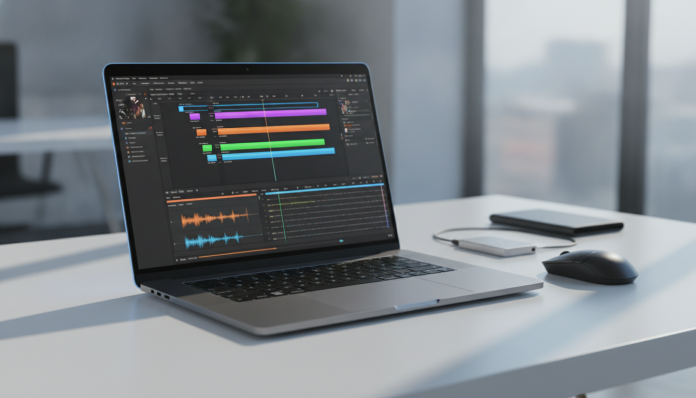

Editar vídeo em notebook sem travar: o que realmente importa na hora de escolher
Editar vídeo em notebook parece simples até o momento em que o software trava no meio da linha do tempo, a exportação leva quarenta minutos para um clipe de dois, ou o ventilador dispara como se o computador estivesse pegando fogo. A boa notícia é que, em 2026, o mercado oferece opções sólidas em faixas de preço bem diferentes — e entender quais especificações fazem diferença de verdade evita que você gaste dinheiro no lugar errado.
Este guia é para quem edita vídeo com frequência: YouTubers, produtores de conteúdo, videomakers freelancers e profissionais de comunicação que precisam de um notebook que aguente projetos em 1080p, 4K e, em alguns casos, até RAW de câmeras mirrorless. Se você só corta um clipe esporádico, qualquer notebook intermediário resolve. Mas se edição é parte do seu trabalho ou hobby sério, as escolhas abaixo fazem diferença prática no dia a dia.
O segredo está em três pilares: processador com aceleração de hardware para codecs de vídeo, RAM suficiente para não forçar o swap (uso do SSD como memória temporária, que é muito mais lento), e uma GPU que o software de edição reconheça e use de verdade. Vamos destrinchar cada um.
O processador é o coração, mas não o único músculo
O processador (CPU) determina a velocidade de decodificação, renderização em tempo real e exportação. Em 2026, as linhas mais relevantes para edição são a família Intel Core Ultra série 200H/HX e os chips AMD Ryzen AI 300 série HX, ambos com múltiplos núcleos de desempenho e eficiência. No lado da Apple, o Apple M4 Pro e o M4 Max continuam sendo referência em eficiência por watt.
O que diferencia esses chips dos modelos mais simples é o bloco dedicado de decodificação de vídeo. A Intel chama de Quick Sync; a AMD tem o media engine integrado; a Apple integra tudo no mesmo chip unificado. Na prática, esses blocos assumem a tarefa de ler codecs pesados como H.265 (HEVC) e AV1 sem sobrecarregar os núcleos principais — é como ter um assistente que faz o trabalho braçal enquanto você cuida do criativo. Sem esse recurso, a CPU sozinha assume tudo e esquenta, travando no meio da timeline.
Para projetos em 1080p, um processador com pelo menos 8 núcleos de desempenho resolve bem. Para 4K, prefira 12 núcleos ou mais, especialmente se trabalha com multicâmera ou efeitos pesados. Fuja de chips de entrada com apenas 4 núcleos mistos — eles são suficientes para navegar na internet, não para editar.
RAM: onde a maioria erra ao economizar
RAM é memória de trabalho. Quando você abre um projeto com várias trilhas de vídeo, o software carrega previews, áudio, thumbnails e efectos — tudo na RAM. Se ela encher, o sistema começa a usar o SSD como substituto (processo chamado de swap), e aí a performance despenca de forma perceptível.
- 16 GB: mínimo aceitável para edição em 1080p com poucos efeitos. Não ideal.
- 32 GB: o ponto ideal para a maioria dos editores em 2026, cobre 4K com folga em projetos medianos.
- 64 GB ou mais: necessário apenas para projetos com muitas camadas, RAW de câmeras cinema ou fluxos de pós-produção complexos.
Um detalhe importante: verifique se a RAM é soldada na placa (o que é comum em notebooks ultrafinos) ou se tem slot para expansão. RAM soldada não pode ser ampliada depois. Se o modelo que te interessa vem com 16 GB soldados e o orçamento aperta, pense duas vezes — você pode precisar de mais em um ou dois anos.
A velocidade da RAM também importa. Em chips como o Apple M4, a memória unificada é compartilhada entre CPU e GPU, então mais GHz direto no chip faz diferença real. Em plataformas Intel e AMD, RAM DDR5 com frequências acima de 6000 MHz já está presente em vários notebooks da linha de desempenho em 2026; consulte a ficha técnica do modelo específico.
GPU: aceleração que o software precisa reconhecer
A placa de vídeo (GPU) entra em cena de duas formas: como aceleradora de efeitos em tempo real e como engine de exportação. O problema é que nem toda GPU é bem suportada pelo software que você usa. Antes de comprar, confirme se o seu editor (Premiere Pro, DaVinci Resolve, Final Cut Pro, CapCut Pro) suporta a GPU do modelo escolhido via CUDA (NVIDIA), OpenCL (AMD) ou Metal (Apple).
GPUs discretas da linha NVIDIA GeForce RTX série 50 e AMD Radeon RX série 8000M já aparecem em notebooks de desempenho em 2026. A NVIDIA leva vantagem em ecossistema de software — a maioria dos plugins e o DaVinci Resolve têm otimização mais profunda para CUDA. A AMD vem melhorando, mas confira a compatibilidade com o seu workflow antes.
Para quem usa Final Cut Pro, a integração com chips Apple M4 é difícil de superar: o software foi desenvolvido especificamente para usar os blocos de mídia do chip, resultando em exportações rápidas com consumo de energia baixo. Se você vive no ecossistema Apple, essa combinação ainda faz muito sentido.
Tela: você vai passar horas olhando para ela
A tela importa tanto por questão de precisão de cor quanto por ergonomia. Para edição de vídeo, procure:
- Cobertura de cor DCI-P3 acima de 95%: garante que as cores que você vê são próximas do que o espectador verá em telas calibradas.
- Resolução mínima de 2K (2560 x 1600): em telas de 14 a 16 polegadas, Full HD parece “grosso” demais para trabalho fino de edição.
- Taxa de atualização de 120 Hz ou mais: deixa a scrubbing da timeline (arrastar o cursor para navegar no vídeo) muito mais fluida.
- Brilho acima de 400 nits: importante se você trabalha em ambientes iluminados.
Painéis OLED entregam pretos perfeitos e cobertura de cor excelente, mas podem apresentar burn-in com uso intenso de interfaces estáticas — algo a considerar se você passa o dia todo com a mesma barra de ferramentas na tela. Painéis Mini-LED são uma alternativa sólida com alta luminosidade e boa precisão sem o risco de burn-in.
Armazenamento e conectividade: detalhes que travam o workflow
Um SSD NVMe rápido é essencial. Projetos de vídeo geram arquivos enormes, e a velocidade de leitura e escrita afeta diretamente o quanto o software precisa bufferizar antes de reproduzir. Em 2026, SSDs PCIe 4.0 e 5.0 já são comuns nos notebooks de desempenho. Verifique a velocidade sequencial de leitura — valores acima de 5.000 MB/s são confortáveis para 4K.
Para capacidade, 512 GB é o mínimo, mas na prática você vai querer 1 TB ou mais no disco interno, complementado por um HD ou SSD externo para arquivos de projeto. Falando em externo: confira se o notebook tem Thunderbolt 4 ou USB4 — essas portas permitem conectar SSDs externos com velocidade suficiente para editar diretamente do dispositivo, sem copiar para o interno.
Outros itens da ficha técnica que valem atenção:
- Porta HDMI 2.1 para conectar monitor 4K externo
- Leitor de cartão SD ou CFexpress (ideal para editores que filmam com câmeras)
- Wi-Fi 6E ou 7 para transferência de arquivos em rede sem fio
- Bateria: notebooks de edição pesados costumam durar entre 4 e 8 horas com uso moderado; na edição ativa, espere menos
Faixas de orçamento e o que esperar de cada uma
Até R$ 5.000: edição em 1080p com limitações
Nessa faixa, você encontra notebooks com processadores de entrada da linha Intel Core Ultra ou Ryzen 7, 16 GB de RAM e SSD de 512 GB. São capazes de editar 1080p sem desespero, mas 4K vai exigir criação de proxies (versões de baixa resolução dos clipes para editar mais fácil e substituir na exportação). Não espere GPU discreta relevante aqui.
De R$ 5.000 a R$ 10.000: o ponto ideal para a maioria
Aqui entram notebooks com processadores mais robustos (Core Ultra 7 ou Ryzen 9), 32 GB de RAM, SSD de 1 TB e, em alguns casos, GPU discreta de entrada. Modelos como o Dell XPS 15, ASUS ProArt Studiobook e o MacBook Pro 14 com M4 se posicionam nessa faixa dependendo da configuração. O MacBook Pro 14 com chip M4, por exemplo, tem preço de lançamento nos EUA de US$ 1.999 — no Brasil, o valor varia conforme impostos e câmbio, então consulte lojas autorizadas Apple para o preço atualizado.
Acima de R$ 10.000: profissional sem concessões
Para esse orçamento, você acessa o MacBook Pro 16 com M4 Pro ou M4 Max, notebooks com RTX série 50 e 64 GB de RAM, e workstations móveis como o Lenovo ThinkPad P-series. São máquinas para quem trabalha com RAW de câmeras cinema, edição multicâmera complexa ou pós-produção para broadcast.
Contexto brasileiro: o que considerar antes de comprar
Importar notebook tem custo e risco. Aparelhos sem homologação Anatel podem ser retidos na alfândega ou ter o Wi-Fi bloqueado por operadoras brasileiras — a Anatel exige que dispositivos com rádio frequência sejam homologados para funcionar legalmente no país. Verifique o selo Anatel antes de comprar um modelo importado.
A garantia também muda: notebooks comprados nos EUA geralmente não têm suporte de assistência técnica no Brasil — você precisaria enviar o aparelho ao exterior ou pagar uma assistência independente. Marcas como Dell, HP, Lenovo, ASUS e Apple têm rede de assistência técnica nacional, o que vale muito em caso de problema.
Dito isso, algumas configurações específicas — especialmente MacBooks com bastante RAM — chegam ao Brasil com preços significativamente mais altos que nos EUA. Avalie se o custo-benefício compensa para o seu perfil ou se um modelo similar de outra marca entregaria resultado parecido por menos.
Quem busca acessórios para complementar o setup de edição também pode se interessar em um bom fone com cancelamento de ruído para mixar áudio sem interferência do ambiente — vale conferir um guia como o de fone bluetooth com ANC até R$ 500 que vale a pena comprar para não errar nessa escolha.
Perguntas frequentes sobre notebooks para edição de vídeo
Preciso de GPU dedicada para editar vídeo?
Depende do software e da resolução. Para 1080p no Premiere Pro ou DaVinci Resolve, uma GPU integrada moderna já ajuda, mas uma GPU dedicada faz diferença real em projetos 4K com muitos efeitos. No macOS com Final Cut Pro, o chip M4 resolve internamente sem GPU dedicada de forma muito eficiente.
16 GB de RAM são suficientes em 2026?
Para edição leve em 1080p, sim. Para 4K ou projetos com muitas camadas, 16 GB começa a mostrar limitação — você vai notar lentidão ao trocar entre aplicativos ou ao deixar o browser aberto junto com o editor. O ideal hoje é partir de 32 GB.
Vale a pena usar proxy para editar em notebooks menos potentes?
Sim, e não é gambiarra — é workflow profissional. Proxy consiste em gerar versões comprimidas dos clipes para editar com fluência e, na exportação final, o software usa os arquivos originais. DaVinci Resolve e Premiere Pro fazem isso de forma automatizada. Se seu notebook é mais simples, use proxy e economize.
Qual é a diferença entre um notebook “gamer” e um “workstation” para edição?
Notebooks gamer são otimizados para jogos: GPU potente, tela com alta taxa de atualização, mas tela com cobertura de cor nem sempre precisa. Workstations e notebooks de criação priorizam cobertura de cor, estabilidade de drivers, suporte a softwares profissionais e, às vezes, GPUs com certificação ISV. Para edição casual, um gamer resolve; para cor crítica e uso profissional, um workstation ou notebook de criação é mais adequado.
Como montar seu critério de escolha

No final, a decisão depende do seu workflow específico. Liste o software que você usa, a resolução dos projetos e se você edita com frequência ou ocasionalmente. Com essas respostas em mãos, olhe primeiro para o processador e a RAM antes de se deixar seduzir por telas bonitas ou design fino.
Se o orçamento for limitado, priorize RAM (32 GB) e processador antes de GPU. Se você usa Final Cut Pro e não precisa de Windows, o MacBook Pro é difícil de bater pela integração. Se trabalha no Windows com DaVinci Resolve e precisa de GPU forte, um notebook com RTX série 50 e 32 GB entrega resultado sólido. E se ainda tiver dúvida, leve o seu projeto mais pesado para um ponto de venda autorizado e peça para testar — nada substitui ver a sua linha do tempo rodando na máquina que você pretende comprar.