

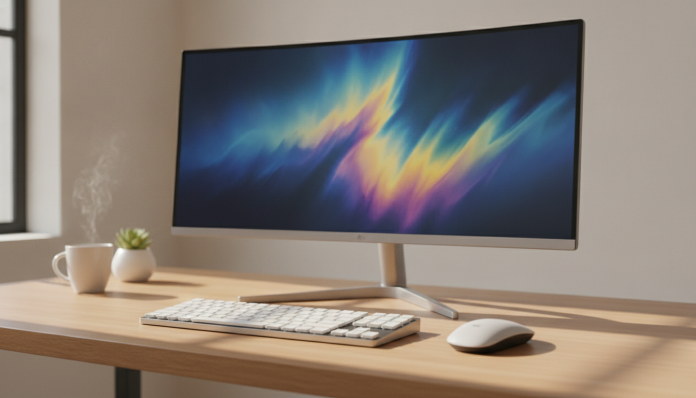

Trabalho remoto exige mais do PC do que você imagina
Montar um PC para home office parece simples até você perceber que a maioria das recomendações genéricas ignora o que realmente importa no dia a dia: estabilidade de conexão durante videochamadas longas, tela que não cansa os olhos depois de oito horas, e desempenho suficiente para abrir dezenas de abas sem travar na hora errada. Em 2026, o mercado brasileiro oferece mais opções do que nunca, mas a variedade também complica a escolha.
A boa notícia é que você não precisa gastar fortunas. Um setup bem pensado, com componentes equilibrados, entrega muito mais produtividade do que um PC superfaturado montado sem critério. A má notícia é que comprar errado sai caro, seja pelo custo de troca, seja pelo tempo perdido com uma máquina que simplesmente não aguenta a rotina.
Este guia é para quem trabalha remotamente de forma consistente, seja em regime CLT, seja como freelancer ou prestador de serviço. Se você passa mais de seis horas por dia na frente de um computador, cada decisão aqui vai impactar diretamente sua produtividade e seu bolso.
O que define uma boa configuração para trabalho remoto
Antes de listar componentes, vale entender o que “trabalho remoto” significa em termos de carga de processamento. A maioria das tarefas corporativas, como videoconferências, planilhas, e-mails, navegação e ferramentas de gestão de projetos, não exige hardware de ponta. O que exige é consistência: sem travamentos, sem superaquecimento, sem queda de desempenho após duas horas de uso.
O perfil de uso muda bastante dependendo da área. Um designer que usa Adobe Premiere ou Figma precisa de GPU e RAM adequadas. Um desenvolvedor que roda ambientes virtuais localmente precisa de processador forte e armazenamento rápido. Um analista de dados que trabalha com planilhas grandes e Python precisa de RAM generosa. Identifique seu perfil antes de comprar.
Há também a questão da portabilidade. Se você trabalha de um lugar fixo, um desktop (computador de mesa) entrega mais desempenho por real gasto. Se você viaja ou alterna entre escritório e casa, um notebook é inevitável. Este guia cobre os dois cenários.
Desktop ou notebook: qual escolher para home office
Para quem tem um espaço fixo de trabalho e não precisa se deslocar com o equipamento, o desktop ainda é imbatível em custo-benefício. Com o mesmo orçamento, você consegue componentes significativamente mais potentes, maior capacidade de upgrade futuro e melhor dissipação de calor, o que se traduz em desempenho mais estável a longo prazo.
O notebook, por outro lado, integra monitor, teclado, bateria e webcam em um único pacote. Para quem trabalha de cafés, espaços de coworking ou viaja com frequência, é a única escolha prática. O custo é maior para especificações equivalentes, e a vida útil tende a ser menor pela limitação de upgrades.
Uma terceira opção que ganhou espaço no Brasil é o mini PC, computadores compactos como os da linha Intel NUC ou modelos da Beelink e GEEKOM, que ocupam pouco espaço, consomem pouca energia e entregam desempenho suficiente para a maioria das tarefas corporativas. Alguns modelos chegam ao Brasil via importação; verifique sempre a homologação Anatel antes de comprar, especialmente se o equipamento tiver Wi-Fi ou Bluetooth integrados, pois o uso de dispositivos sem essa certificação é irregular no país.
Configuração recomendada por faixa de orçamento
Até R$ 3.000: o básico que funciona de verdade
Nessa faixa, o foco é estabilidade, não velocidade. Um processador como o Intel Core i5 de 12ª geração ou equivalente AMD Ryzen 5 série 5000, com 16 GB de RAM DDR4 e SSD de 256 GB ou mais, dá conta de praticamente qualquer tarefa de escritório sem dificuldade.
O que priorizar:
- Mínimo de 16 GB de RAM (8 GB já é insuficiente em 2026 para uso com várias abas abertas)
- SSD como unidade principal, nunca HD mecânico para o sistema operacional
- Fonte de alimentação com certificação 80 Plus em desktops, o que garante eficiência energética real
Se você está avaliando notebooks nessa faixa, o guia de notebooks para estudantes até R$ 3.000 traz comparativos úteis que se aplicam também ao uso profissional básico.
De R$ 3.000 a R$ 6.000: o ponto ideal para a maioria dos profissionais
Aqui o orçamento já permite componentes que duram mais e suportam cargas mais pesadas. Em desktop, é possível montar uma configuração com Ryzen 7 ou Core i7 de geração recente, 32 GB de RAM DDR5 e SSD NVMe de 512 GB sem estourar o orçamento. Para notebooks, fabricantes como Dell, Lenovo e HP entregam modelos com especificações próximas a essas nessa faixa no mercado brasileiro.
O que priorizar:
- RAM DDR5 em plataformas que suportam (oferece mais largura de banda, o que ajuda em multitarefa intensa)
- SSD NVMe (interface que conecta o armazenamento diretamente ao processador, muito mais rápido que o SATA tradicional)
- Placa-mãe com pelo menos duas saídas de vídeo se você pretende usar monitor duplo
- Webcam integrada de qualidade aceitável ou entrada USB para webcam externa
Acima de R$ 6.000: para quem tem demandas específicas
Profissionais de criação de conteúdo em vídeo, desenvolvedores com ambientes locais pesados ou analistas que processam grandes volumes de dados podem precisar ir além. Nessa faixa, faz sentido considerar processadores como o AMD Ryzen 9 ou Intel Core Ultra 9, 64 GB de RAM ou mais, e uma GPU dedicada para acelerar tarefas específicas.
Para esse perfil, a escolha do processador deve considerar o número de núcleos e o suporte a tecnologias como AVX-512 (conjunto de instruções que acelera operações matemáticas em paralelo), relevante para quem trabalha com machine learning, edição de vídeo ou simulações. Consulte a ficha técnica do processador no site oficial do fabricante para confirmar o suporte antes de comprar.
Monitor, periféricos e conectividade: o que faz diferença no dia a dia
O monitor é frequentemente o componente mais negligenciado, e também o que mais impacta sua saúde e produtividade. Para trabalho remoto de longa jornada, um painel IPS (tecnologia que oferece ângulos de visão amplos e reprodução de cores mais precisa que o LCD comum) com resolução Full HD mínima e tamanho a partir de 24 polegadas é o ponto de partida razoável.
Se o orçamento permitir, um monitor 2K (2560 x 1440 pixels) ou 4K muda significativamente o conforto visual, especialmente para quem trabalha com documentos e planilhas. Recursos como modo de luz azul reduzida e flicker-free (sem oscilação na iluminação) são importantes para quem passa muitas horas na frente da tela; verifique se o modelo tem certificação TÜV Rheinland ou equivalente para esses recursos.
Para periféricos como teclado, mouse, webcam e headset, o investimento certo pode ser menor do que você imagina. Um guia de periféricos para home office com bom custo-benefício pode ajudar a identificar opções disponíveis no Brasil sem gastar além do necessário.
Quanto à conectividade, o Wi-Fi é conveniente, mas para videochamadas profissionais, nada substitui um cabo Ethernet direto no roteador. Se o seu computador não tem porta RJ-45 (a entrada de rede cabeada), adaptadores USB para Ethernet custam entre R$ 50 e R$ 150 e resolvem o problema sem complicação.
Itens que as pessoas esquecem e que comprometem o setup
Estabilizador ou nobreak: a rede elétrica brasileira ainda apresenta oscilações frequentes em muitas regiões. Um nobreak (UPS, na sigla em inglês) protege o equipamento contra variações de tensão e oferece alguns minutos de autonomia em caso de queda de energia, tempo suficiente para salvar seu trabalho e desligar o computador corretamente. Modelos básicos custam a partir de R$ 400.
Garantia e suporte técnico: ao comprar no Brasil, verifique se o produto tem garantia local com assistência técnica acessível. Produtos importados sem garantia nacional podem deixar você sem suporte em caso de defeito. Fabricantes como Dell, Lenovo, HP, Asus e Samsung oferecem garantia e assistência técnica no território nacional para boa parte do portfólio.
Backup: um HD externo ou serviço de nuvem configurado corretamente não é opcional para quem trabalha remotamente. A perda de dados por falha de hardware ou ransomware pode custar muito mais do que qualquer componente do seu setup.
Perguntas frequentes sobre PC para trabalho remoto
Preciso de placa de vídeo dedicada para trabalho remoto?
Para a maioria das tarefas de escritório, não. O gráfico integrado nos processadores modernos da Intel e AMD é suficiente para videoconferências, planilhas, navegação e edição de documentos. A GPU dedicada passa a fazer diferença para quem edita vídeo, usa ferramentas de design intensivo ou roda modelos de inteligência artificial localmente.
Vale a pena montar um desktop em vez de comprar um notebook pronto?
Depende do seu perfil. Montar um desktop costuma ser mais barato por componente e facilita upgrades futuros. Mas exige tempo para pesquisa, montagem e instalação do sistema. Quem não tem experiência e precisa de algo funcionando rapidamente pode se sair melhor comprando um sistema pronto com garantia, mesmo pagando um pouco mais.
Quantos GB de RAM são suficientes em 2026?
16 GB é o mínimo aceitável para uso profissional. Com navegadores modernos e múltiplas abas abertas simultaneamente, 8 GB já mostram limitações visíveis. Se o seu orçamento permitir, 32 GB oferecem folga confortável para multitarefa pesada e durabilidade maior do setup ao longo dos anos.
Como saber se um produto importado está homologado pela Anatel?
O site oficial da Anatel mantém uma base de dados de produtos certificados, onde você pode consultar pelo modelo do equipamento. Produtos com o selo Anatel na embalagem ou na ficha técnica já passaram pelo processo de homologação para uso no Brasil.
O setup certo é o que você vai realmente usar
A configuração ideal para trabalho remoto não é a mais cara nem a mais completa no papel. É aquela que equilibra seu orçamento real, suas demandas específicas e a disponibilidade de suporte e garantia no Brasil. Um setup mediano bem escolhido supera um setup premium comprado sem critério todas as vezes.
Comece identificando sua carga de trabalho real, defina quanto você pode investir sem comprometer outros compromissos, e priorize os componentes que impactam diretamente sua rotina, RAM e armazenamento antes de qualquer outra coisa. O resto é ajuste fino.