

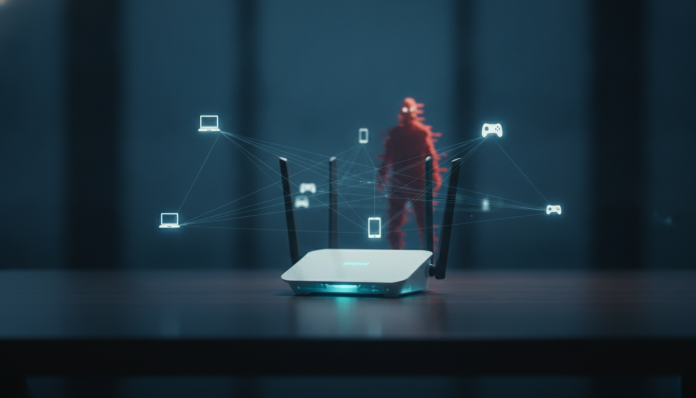

Alguém está usando seu Wi-Fi sem você saber
Você paga a conta de internet todo mês, mas nunca parou para pensar quantos dispositivos estão realmente conectados à sua rede. Um vizinho que descobriu sua senha, um dispositivo esquecido de ex-morador, um aparelho de um familiar que nunca foi desconectado: intrusos no Wi-Fi são mais comuns do que parecem e têm consequências reais, de lentidão na conexão até riscos de segurança mais sérios.
A boa notícia é que identificar quem está na sua rede não exige conhecimento técnico avançado. Com as ferramentas certas e alguns minutos de atenção, você consegue mapear todos os dispositivos conectados, identificar os que não reconhece e bloqueá-los de forma definitiva. Este guia cobre desde o método mais simples, pelo painel do roteador, até opções com aplicativos para quem quer monitoramento contínuo.
O que você precisa antes de começar: acesso ao painel de administração do seu roteador (normalmente pelo endereço 192.168.0.1 ou 192.168.1.1 no navegador), a senha de administrador (diferente da senha do Wi-Fi, geralmente impressa na etiqueta do aparelho) e, opcionalmente, um smartphone ou computador na mesma rede.
Como acessar o painel do seu roteador e ver os dispositivos conectados
O painel de administração do roteador é como a central de controle da sua rede doméstica. Ele mostra tudo que está conectado, permite alterar configurações e, no caso do que nos interessa agora, exibe a lista de dispositivos ativos.
- Abra o navegador no computador ou celular conectado à sua rede Wi-Fi
- Digite o endereço IP do roteador na barra de endereço. Os mais comuns são 192.168.0.1, 192.168.1.1 ou 10.0.0.1. Se nenhum funcionar, veja a etiqueta na parte inferior do aparelho
- Insira o usuário e senha de administrador. Se você nunca alterou, as mais comuns são admin/admin ou admin/password, mas fabricantes brasileiros costumam personalizar isso na etiqueta
- Dentro do painel, procure por seções chamadas “Dispositivos Conectados”, “Clientes DHCP”, “Mapa da Rede” ou “Wireless Clients”. O nome varia conforme a marca
- Você verá uma lista com endereços IP, endereços MAC (identificador único de cada dispositivo, no formato XX:XX:XX:XX:XX:XX) e, dependendo do roteador, o nome do aparelho
O problema que aparece aqui na prática: muitos dispositivos aparecem com nomes genéricos como “android-abc123” ou simplesmente sem nome algum. Para identificar o que é o quê, anote o endereço MAC e compare com os dispositivos da sua casa. Você pode ver o MAC de um celular Android em Configurações > Sobre o telefone > Informações do Wi-Fi, e no iPhone em Ajustes > Wi-Fi > nome da rede > ícone de informações.
Aplicativos que fazem esse trabalho de forma mais visual
Se o painel do roteador parece complicado ou a interface do seu aparelho é ruim, existem aplicativos que escaneiam a rede e listam os dispositivos de forma mais amigável.
Fing é a opção mais conhecida para essa função. Disponível para Android e iOS, ele escaneia a rede local e exibe cada dispositivo com nome, fabricante (identificado pelo MAC), endereço IP e histórico de conexão. A versão gratuita já entrega o suficiente para uso doméstico. O Fing não precisa de acesso ao roteador para funcionar, ele age como qualquer outro dispositivo na rede e “escuta” quem está por perto, o que torna a identificação mais rápida.
Network Analyzer e IP Scanner são alternativas com funções similares, também gratuitas nas versões básicas. Para Windows, o Advanced IP Scanner é uma opção consolidada e gratuita que mostra todos os hosts ativos na rede local.
Uma ressalva importante: esses aplicativos mostram apenas dispositivos que estão ativos no momento do escaneamento. Um intruso que conecta de madrugada pode não aparecer numa varredura feita às 15h. Para monitoramento contínuo, o próprio aplicativo do seu roteador (se a marca oferecer um, como TP-Link Tether, ASUS Router ou Intelbras Connect) costuma manter um histórico de conexões mais confiável.
Como bloquear um dispositivo desconhecido da sua rede
Identificou um dispositivo que você não reconhece? O bloqueio pode ser feito de algumas formas, com níveis diferentes de efetividade.
Bloqueio por endereço MAC no roteador
O filtro de MAC funciona como uma lista negra (ou branca, dependendo da configuração). Você instrui o roteador a recusar conexões de endereços MAC específicos.
- No painel do roteador, localize a seção de “Filtro MAC”, “Controle de Acesso” ou “Bloqueio de Dispositivos”
- Adicione o endereço MAC do dispositivo indesejado à lista de bloqueio
- Salve e aplique as configurações. O dispositivo será desconectado e não conseguirá reconectar enquanto estiver bloqueado
Uma limitação técnica que vale conhecer: o MAC spoofing (falsificação de endereço MAC) permite que alguém mais experiente mude o identificador do dispositivo para driblar esse bloqueio. Não é algo que o vizinho médio vai fazer, mas é uma limitação real da técnica.
Trocar a senha do Wi-Fi: a solução mais eficaz
Para intrusos que obtiveram sua senha, o bloqueio por MAC é um remendo. A solução definitiva é trocar a senha da rede e, de preferência, o nome da rede (SSID) também. Quem estava conectado cai imediatamente e precisaria da nova senha para voltar.
- No painel do roteador, vá em “Configurações sem fio” ou “Wireless”
- Altere o nome da rede se quiser (opcional, mas recomendado para desorientar quem estava usando)
- Mude a senha para algo com pelo menos 12 caracteres, combinando letras maiúsculas, minúsculas, números e símbolos
- Salve. Todos os dispositivos, incluindo os seus, serão desconectados e precisarão reconectar com a nova senha
Sim, vai dar trabalho reconectar todos os aparelhos da casa. Mas é a única forma de garantir que o acesso anterior foi revogado completamente.
Configurações do roteador que aumentam sua segurança de forma permanente
Bloquear o intruso resolve o problema imediato. Mas algumas configurações evitam que ele ou outro apareça no futuro.
- Protocolo de segurança: use WPA3 se o seu roteador suportar. É o padrão mais recente e mais seguro. Se o aparelho for mais antigo, WPA2-AES ainda é aceitável. Evite WPA simples ou, pior, WEP, que é considerado quebrado há anos
- Rede de convidados: crie uma rede separada para visitas e dispositivos IoT (smart TVs, câmeras, assistentes de voz). Assim, mesmo que alguém descubra essa senha, fica isolado da rede principal onde estão seus computadores e celulares
- Desative o WPS: o WPS (Wi-Fi Protected Setup) é aquele botão físico ou PIN que facilita a conexão de dispositivos. Ele tem vulnerabilidades conhecidas e, se você não usa, é melhor desativar no painel do roteador
- Atualize o firmware: o firmware é o sistema operacional do roteador. Fabricantes lançam atualizações que corrigem brechas de segurança. Verifique periodicamente no painel ou ative atualizações automáticas se o modelo suportar
Roteadores mais modernos, como os da linha TP-Link Archer ou Intelbras Action, já trazem apps com notificações quando um novo dispositivo conecta à rede. Essa funcionalidade vale muito para manter o controle sem precisar entrar no painel toda vez.
Situação no Brasil: roteadores populares e suporte nacional
No mercado brasileiro, as marcas com maior presença em 2026 são Intelbras, TP-Link, Multilaser e Motorola. Intelbras tem a vantagem de ser fabricante nacional, com suporte em português, reposição de peças e garantia cumprida no Brasil sem burocracia de importação. TP-Link tem boa distribuição, mas é produto importado, então a garantia depende do revendedor e da formalidade da compra.
Modelos com homologação Anatel garantem que o aparelho foi certificado para operar no Brasil dentro das regulamentações de frequência e potência. Sempre verifique o número de homologação antes de comprar, especialmente em importações diretas. Um roteador sem homologação pode ser retido na alfândega e, em tese, não pode ser usado legalmente.
Faixas de preço aproximadas para roteadores com boas ferramentas de gerenciamento de rede: modelos de entrada com painel decente ficam entre R$ 150 e R$ 300. Modelos com app dedicado, rede de convidados e WPA3 custam entre R$ 300 e R$ 700. Roteadores mesh (sistemas com múltiplos pontos de acesso) partem de cerca de R$ 700 e chegam a R$ 2.000 ou mais. Os preços variam conforme o varejista e promoções sazonais.
Perguntas frequentes sobre segurança de rede Wi-Fi
Consigo ver histórico de quem se conectou, não só quem está online agora?
Depende do roteador. Alguns modelos armazenam um log de conexões com horário de entrada e saída. Procure por “Log do sistema”, “Histórico de eventos” ou “DHCP Lease Table” no painel. Se o seu aparelho não tem esse recurso, o aplicativo Fing (com conta cadastrada) mantém um histórico dos dispositivos detectados em cada escaneamento.
O vizinho pode descobrir minha nova senha de outra forma?
Se a senha for forte e o protocolo for WPA2 ou WPA3, a chance de alguém quebrar por força bruta é baixíssima na prática. O risco maior é humano: alguém da sua casa compartilhou a senha ou você usa a mesma senha em outros lugares. Mantenha a senha do Wi-Fi exclusiva e não a salve em serviços de nuvem compartilhados.
Redes com muitos dispositivos ficam mais lentas por causa de intrusos?
Sim, especialmente se o intruso estiver fazendo downloads ou streaming. Cada dispositivo compete por largura de banda. Mas lentidão nem sempre significa intruso: muitos aparelhos legítimos esquecidos (câmeras antigas, tablets de gaveta) também consomem recursos. Vale revisar a lista de dispositivos mesmo sem suspeita de invasão.
Preciso fazer isso com frequência?
Uma revisão trimestral já é suficiente para uso doméstico comum. Se você tem muitos dispositivos IoT ou visitas frequentes com acesso à rede, considere monitoramento mensal ou ativar notificações automáticas no app do roteador.
O que fazer agora, sem esperar
Segurança de rede não precisa ser um projeto de fim de semana. Você pode começar agora, em menos de dez minutos: acesse o painel do seu roteador, abra a lista de dispositivos conectados e passe os olhos. Se aparecer algo que você não reconhece, comece pelo MAC e tente identificar o fabricante. Na dúvida, troque a senha da rede.
Dispositivos inteligentes em casa só tendem a aumentar. Smart TVs, câmeras, fechaduras, termostatos: cada um é um ponto de entrada potencial. Manter o controle de quem está na rede é um hábito simples que protege todos eles ao mesmo tempo. Não precisa ser paranoico, mas vale ser atento.