

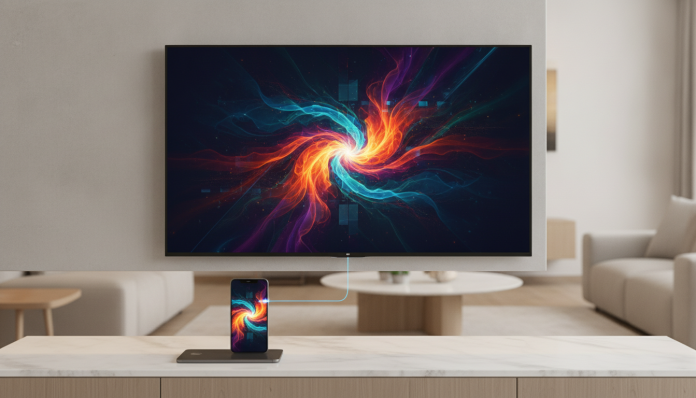

Espelhar a tela do celular na TV LG: o que você precisa saber antes de começar
Se você tem uma TV LG com sistema webOS e quer projetar a tela do celular sem depender do Chromecast, a boa notícia é que isso é totalmente possível, usando tecnologias que provavelmente já estão no seu aparelho. A LG adota protocolos como Miracast, AirPlay 2 e o próprio aplicativo LG ThinQ para permitir espelhamento sem adaptadores externos, e o processo varia dependendo do modelo da TV e do sistema operacional do celular.
O que muda entre um método e outro é basicamente compatibilidade e qualidade de imagem. Nem toda TV LG aceita todos os protocolos, e nem todo celular se comunica da mesma forma com a televisão. Este guia cobre os principais caminhos para Android e iPhone, explica os requisitos de cada um e aponta o que fazer quando algo não funciona como esperado.
O que você precisa antes de começar
Antes de qualquer passo, confirme os seguintes pontos:
- TV LG com webOS 4.0 ou superior (modelos a partir de 2019 costumam atender; consulte o manual da sua TV ou o site da LG Brasil para verificar a versão exata do sistema)
- Celular e TV conectados à mesma rede Wi-Fi (isso é obrigatório para a maioria dos métodos)
- No caso de iPhones, o modelo precisa ser iPhone 7 ou superior para usar AirPlay 2
- Para Android, qualquer aparelho com Android 4.2 ou superior consegue usar Miracast, embora o suporte dependa do fabricante
Se a sua TV for mais antiga, da época em que a LG ainda usava o sistema Smart TV baseado em Linux (anterior ao webOS), as opções nativas são mais limitadas. Nesse caso, o cabo HDMI com adaptador USB-C ou Lightning ainda é a solução mais confiável.
Método 1: Screen Share por Miracast (Android)
O Miracast é um padrão de espelhamento sem fio que funciona como se fosse um cabo HDMI virtual. Ele cria uma conexão direta entre o celular e a TV, sem precisar de roteador intermediário, embora ambos precisem estar na mesma rede para o pareamento inicial em alguns modelos.
Ativando no celular Android
- Abra as Configurações do celular
- Procure por “Transmissão”, “Smart View” (Samsung), “Cast” (Motorola e outros) ou “Projeção sem fio” dependendo do fabricante
- Toque na opção e aguarde o celular detectar dispositivos disponíveis
- Selecione o nome da sua TV LG na lista
Ativando na TV LG
- Pressione o botão Home no controle
- Acesse Configurações (ícone de engrenagem)
- Vá em Rede e depois em Screen Share
- Deixe o modo ativo e aguarde a detecção pelo celular
O nome exibido na lista do celular geralmente é o nome da TV configurado no webOS. Se aparecer mais de um dispositivo, confira o nome nas configurações da televisão em Geral > Sobre esta TV.
Método 2: AirPlay 2 (iPhone e iPad)
A LG incluiu suporte nativo ao AirPlay 2 nos modelos webOS a partir de 2019. O AirPlay 2 é o protocolo da Apple para transmissão de áudio e vídeo, e funciona de forma muito semelhante ao que o Chromecast faz para o ecossistema Google, mas dentro do mundo Apple.
Passo a passo no iPhone
- Conecte o iPhone e a TV LG na mesma rede Wi-Fi
- Na TV, vá em Configurações > Apple AirPlay e verifique se está ativado
- No iPhone, abra o Central de Controle (deslize do canto superior direito)
- Toque em “Espelhar Tela” (o ícone parece um retângulo com um triângulo embaixo)
- Selecione o nome da sua TV LG na lista
- Se solicitado, insira o código exibido na tela da TV
O espelhamento via AirPlay 2 reproduz o conteúdo da tela do iPhone integralmente, incluindo apps de streaming, fotos, jogos e qualquer outro conteúdo. A latência (atraso entre a ação no celular e a exibição na TV) é perceptível em jogos que exigem resposta rápida, mas para vídeos e apresentações funciona muito bem.
Método 3: Aplicativo LG ThinQ
O LG ThinQ é o app oficial da LG disponível na Play Store e na App Store, voltado para controle de dispositivos da marca. Além de funcionar como controle remoto, ele permite Screen Share direto dentro do aplicativo em alguns modelos compatíveis.
- Baixe o LG ThinQ no seu celular (disponível gratuitamente no Brasil)
- Abra o app e adicione sua TV LG seguindo o assistente de configuração
- Dentro do app, acesse a opção “Espelhar Tela” ou “Screen Share”
- Siga as instruções na tela
Nem todos os modelos de TV LG exibem essa opção dentro do ThinQ. Se não aparecer, tente os métodos via Miracast ou AirPlay direto, que independem do aplicativo.
Método 4: Cabo HDMI com adaptador
Para quem tem uma TV LG mais antiga ou enfrenta problemas de compatibilidade por Wi-Fi, o cabo ainda resolve. Você precisa de:
- Um adaptador USB-C para HDMI (para a maioria dos Androids modernos e iPhones com USB-C)
- Um adaptador Lightning para HDMI (para iPhones com conector antigo, como os modelos até o iPhone 14)
- Um cabo HDMI comum
Conecte o adaptador ao celular, ligue o cabo HDMI entre o adaptador e a entrada HDMI da TV, e selecione a entrada correta no controle. O celular é reconhecido automaticamente na maioria dos casos.
O adaptador Lightning para HDMI oficial da Apple é vendido no Brasil por volta de R$ 400 a R$ 600, dependendo do revendedor. Adaptadores de marcas menores custam entre R$ 80 e R$ 200, mas a qualidade varia bastante. Adaptadores USB-C para HDMI de marcas confiáveis ficam entre R$ 60 e R$ 150 no mercado nacional.
Problemas comuns e como resolver
A TV não aparece na lista do celular
Confirme que celular e TV estão na mesma rede Wi-Fi, e não em redes diferentes com o mesmo nome (redes de 2,4 GHz e 5 GHz separadas, por exemplo). Reinicie o roteador, o celular e a TV antes de tentar novamente.
A imagem aparece travada ou com lag excessivo
Sinal de Wi-Fi fraco é a causa mais comum. Tente aproximar o celular do roteador ou da TV. Em apartamentos com muita interferência, usar a faixa de 5 GHz costuma melhorar a estabilidade.
O AirPlay não aparece nas opções do iPhone
Verifique se o AirPlay 2 está habilitado nas configurações da TV LG (em Configurações > Apple AirPlay). Se a opção não existir no menu, o modelo da sua TV provavelmente não suporta o protocolo nativamente.
Aplicativos de streaming não espelham o conteúdo
Netflix, Disney+ e outros serviços bloqueiam o espelhamento de tela em alguns cenários por questões de DRM (gerenciamento de direitos digitais, uma proteção contra cópia). Nesses casos, use o app nativo do serviço diretamente na Smart TV, que oferece melhor qualidade de qualquer forma.
O Screen Share aparece, mas a qualidade está ruim
O Miracast ajusta a resolução automaticamente com base na força do sinal. Não há configuração manual de resolução nesse protocolo; a melhora depende de um sinal Wi-Fi mais estável.
Perguntas frequentes sobre espelhar tela na TV LG
Preciso de internet para espelhar a tela?
Para a maioria dos métodos, você precisa que celular e TV estejam na mesma rede local, mas não necessariamente com acesso à internet ativo. O Miracast, em teoria, cria uma conexão direta sem roteador, mas o comportamento varia entre modelos de TV e celular.
Funciona com qualquer celular Android?
O Miracast é suportado pelo Android desde a versão 4.2, mas fabricantes como Samsung, Motorola e Xiaomi implementam a funcionalidade de formas ligeiramente diferentes no sistema. Se o seu celular for de 2020 para cá e rodar Android 10 ou superior, as chances de compatibilidade são altas.
A TV LG precisa ser Smart TV para funcionar?
Sim. Os métodos sem fio descritos aqui dependem do webOS da LG. TVs sem sistema operacional integrado não têm suporte a Miracast ou AirPlay nativamente, e a única opção nesses casos é o cabo HDMI com adaptador.
O espelhamento consome muita bateria do celular?
Sim, especialmente pelo Wi-Fi. O uso contínuo de Screen Share por 30 a 60 minutos consome uma parcela considerável da bateria, dependendo do modelo do celular. Deixar o carregador conectado durante sessões longas é uma boa prática.
Quando usar cada método
A escolha depende do seu equipamento e do que você quer fazer:
- Miracast é o caminho natural para usuários Android com TV LG webOS; simples e direto
- AirPlay 2 é a melhor opção para quem usa iPhone; a integração com o ecossistema Apple torna o processo fluido
- LG ThinQ pode simplificar ainda mais para quem já usa o app para controlar a TV
- Cabo HDMI resolve quando o Wi-Fi é instável ou a TV é mais antiga
Para quem monta um setup de home office e vai apresentar conteúdo com frequência, investir em um bom adaptador USB-C para HDMI de marca confiável costuma valer mais do que depender exclusivamente do Wi-Fi. Para uso casual, os métodos sem fio atendem bem. Se você também está montando seu espaço de entretenimento em casa e pensa em outros acessórios para complementar, vale a pena conferir comparativos como o de Galaxy Fit 3 vs Xiaomi Smart Band 10 para entender como avaliar custo-benefício em gadgets do dia a dia.
A TV LG com webOS é, na prática, uma plataforma bem equipada para espelhamento nativo. O Chromecast resolve, claro, mas raramente é necessário quando o aparelho já oferece os protocolos certos de fábrica.