


Trocar de iPhone para Samsung sem perder suas conversas do WhatsApp
Você finalmente decidiu trocar o iPhone pelo novo Samsung e agora a dúvida que trava tudo é: e o WhatsApp? As mensagens, fotos, áudios e vídeos que você acumulou por anos estão ali, no backup do iCloud, e o Android não lê esse formato diretamente. Parece complicado, mas em 2026 o processo ficou bastante mais simples do que era há alguns anos.
O que você vai conseguir ao seguir este guia: transferir todo o histórico de conversas do WhatsApp, incluindo mídias, do iPhone para um Samsung Galaxy, sem perder nada pelo caminho. Os requisitos são: iPhone com iOS atualizado, Samsung Galaxy com Android 10 ou superior, cabo USB-C para Lightning (ou adaptador USB-C para Lightning), e os dois aparelhos com bateria acima de 50%. Conexão Wi-Fi estável ajuda, mas não é obrigatória em todas as etapas.
O que mudou no processo em 2026
Por muito tempo, migrar conversas entre iOS e Android era uma dor de cabeça real. O WhatsApp mantinha backups separados: iPhone salvava no iCloud, Android no Google Drive, e os dois sistemas não conversavam entre si. A Meta resolveu isso de forma oficial com a ferramenta de migração nativa, que ficou estável a partir de 2023 e hoje está integrada diretamente ao Samsung Smart Switch, aplicativo oficial da Samsung para transferência de dados.
O Samsung Smart Switch funciona como uma ponte entre os dois sistemas operacionais. Ele transfere contatos, fotos e, desde a integração com o WhatsApp, também o histórico completo de mensagens do aplicativo. Você não precisa de aplicativos de terceiros, de root no Android ou de jailbreak no iPhone. Tudo acontece via cabo ou, em alguns modelos, por Wi-Fi direto entre os aparelsos.
Uma ressalva importante: a transferência de WhatsApp via Smart Switch depende de versões específicas do aplicativo e do sistema operacional. Antes de começar, atualize o WhatsApp nos dois aparelhos e verifique se o Smart Switch está na versão mais recente disponível na Play Store e na App Store.
Antes de começar: prepare os dois aparelhos
Pular essa etapa é o erro mais comum, e é o que faz as pessoas perderem mensagens. Siga esta checklist antes de tocar em qualquer cabo:
- No iPhone, abra o WhatsApp, vá em Ajustes > Conversas > Backup de conversa e faça um backup manual agora. Espere concluir.
- Ainda no iPhone, anote o número de telefone vinculado à conta do WhatsApp. Você vai precisar dele no Samsung.
- No Samsung, instale o Smart Switch pela Play Store, se ainda não estiver instalado (em aparelhos Galaxy mais novos, ele vem pré-instalado).
- Deixe o iPhone conectado ao carregador durante todo o processo. O mesmo vale para o Samsung.
- Desative o iCloud temporariamente no iPhone: vá em Ajustes > [seu nome] > iCloud e desative a sincronização do WhatsApp. Isso evita conflitos durante a transferência.
Passo a passo: transferindo o WhatsApp pelo Samsung Smart Switch
Conectando os aparelhos
- Abra o Smart Switch no Samsung Galaxy.
- Toque em Receber dados.
- Selecione iPhone/iPad como dispositivo de origem.
- Escolha a opção de conexão por cabo. (A conexão por cabo é mais estável e rápida do que Wi-Fi para arquivos grandes.)
- Conecte o cabo USB-C no Samsung e o adaptador Lightning no iPhone.
Iniciando a transferência no iPhone
- No iPhone, uma tela do Smart Switch vai aparecer automaticamente. Se não aparecer, abra o Safari e acesse o endereço exibido na tela do Samsung.
- Toque em Confiar quando o iPhone perguntar se você confia no dispositivo conectado.
- Na tela do Smart Switch, selecione quais dados deseja transferir. Marque WhatsApp especificamente e, se quiser, outros dados como contatos e fotos.
Transferindo os dados do WhatsApp
- O Smart Switch vai solicitar que você abra o WhatsApp no iPhone e inicie o processo de exportação de dentro do próprio aplicativo. Siga as instruções na tela: vá em Ajustes > Conversas > Migrar para Android (ou caminho equivalente na versão atual do app).
- O WhatsApp vai criptografar e preparar o backup localmente no iPhone. Esse processo pode demorar de alguns minutos a mais de uma hora, dependendo do tamanho do seu histórico.
- Quando o iPhone concluir a preparação, o Smart Switch inicia a transferência para o Samsung automaticamente. Não desconecte o cabo.
Finalizando no Samsung
- Quando a barra de progresso concluir, toque em Concluído no Smart Switch.
- Abra o WhatsApp no Samsung Galaxy. O aplicativo vai detectar o backup local e perguntar se você quer restaurar. Confirme.
- Verifique suas conversas. As mensagens, fotos e áudios devem estar todos lá.
Alternativa: usar a migração direta pelo WhatsApp sem o Smart Switch
Se você não quer usar o Smart Switch ou está configurando o Samsung do zero (sem dados de outro aparelho), o WhatsApp oferece uma rota de migração independente. O caminho é praticamente o mesmo, mas iniciado de dentro do aplicativo:
- No iPhone, acesse Ajustes > Conversas > Migrar para Android e siga as instruções. O WhatsApp vai gerar um QR Code.
- No Samsung, durante a configuração inicial do WhatsApp (antes de ativar a conta), o aplicativo vai pedir para você escanear esse QR Code com o iPhone.
- A transferência acontece via cabo ou Wi-Fi direto entre os dois aparelhos.
Esse método é mais simples para quem está configurando o Samsung pela primeira vez. Se o Samsung já estiver em uso, o Smart Switch tende a ser mais prático porque centraliza tudo em um único processo.
Problemas comuns e como resolver
A opção “Migrar para Android” não aparece no iPhone Isso acontece quando o WhatsApp está desatualizado. Atualize o aplicativo pela App Store e reinicie o iPhone antes de tentar de novo.
A transferência trava ou falha no meio Verifique o cabo: cabos de baixa qualidade ou adaptadores genéricos causam falhas na transferência de dados. Use o cabo original da Samsung ou da Apple. Se o problema persistir, tente a conexão por Wi-Fi direto no Smart Switch.
As fotos chegaram, mas algumas mensagens sumiram Isso pode ocorrer se o backup no iPhone estava desatualizado. Por isso o primeiro passo da checklist pede um backup manual. Se você pulou essa etapa, infelizmente não há como recuperar as mensagens que ficaram de fora.
O WhatsApp no Samsung pede para ativar com o número, mas não restaura o histórico Você provavelmente ativou a conta antes de restaurar o backup. Reinstale o WhatsApp no Samsung, não ative a conta ainda, e siga o processo de migração desde o começo antes de confirmar o número.
O Smart Switch não reconhece o iPhone Tente outro cabo, reinicie os dois aparelhos e verifique se o iTunes (ou os drivers do Apple Mobile Device Support no Windows) está instalado no computador caso esteja usando a versão desktop do Smart Switch.
Perguntas frequentes sobre transferência de WhatsApp do iPhone para Samsung
Vou perder minhas mensagens se fizer a migração errado?
Se você fizer o backup manual no iPhone antes de começar, suas mensagens ficam seguras no iCloud mesmo que algo dê errado. O risco de perda acontece quando o usuário pula o backup e o processo de transferência falha no meio. Com o backup feito, você pode tentar novamente sem perder nada.
A transferência funciona com qualquer modelo de Samsung Galaxy?
A função de migração do WhatsApp via Smart Switch funciona com aparelhos Samsung Galaxy que rodam Android 10 ou superior, segundo as informações públicas da Samsung e da Meta. Isso cobre praticamente todos os modelos vendidos no Brasil desde 2020. Para versões muito antigas do One UI, vale conferir a compatibilidade no site da Samsung antes de começar.
As chamadas e status do WhatsApp também são transferidos?
Não. O histórico de chamadas e os status (Stories) não fazem parte da migração. Apenas mensagens de texto, fotos, vídeos e áudios enviados nas conversas são transferidos. Isso vale tanto para o método via Smart Switch quanto para a migração direta pelo aplicativo.
Posso transferir de volta para o iPhone depois, se me arrepender?
Sim, o processo inverso existe. O WhatsApp também tem a opção de migrar de Android para iPhone, e o Smart Switch suporta essa direção. O procedimento é similar, mas a origem e o destino se invertem. Se você está em dúvida sobre ficar no ecossistema Samsung, vale testar o aparelho dentro do prazo de troca da loja antes de decidir definitivamente.
Um detalhe que muita gente ignora: o número de telefone
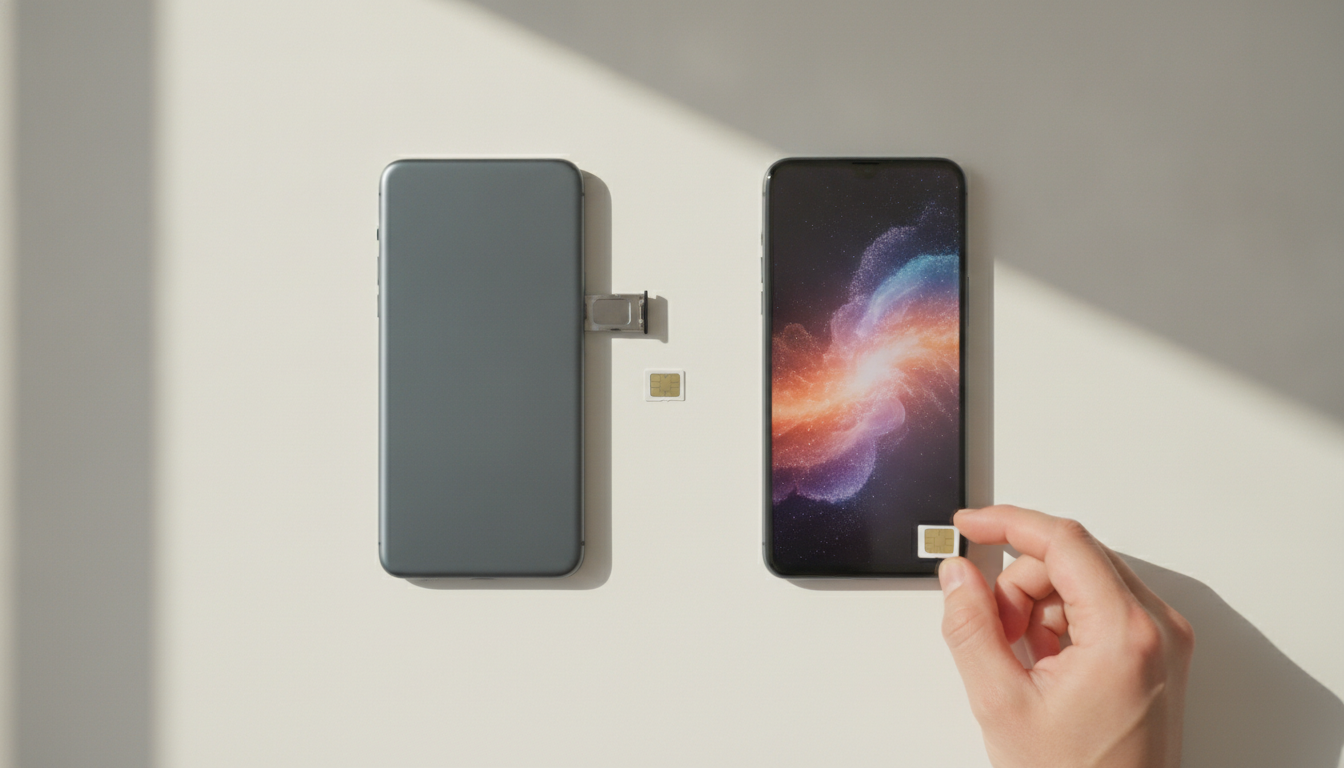
A conta do WhatsApp está vinculada ao seu número, não ao aparelho. Isso significa que, se você mudar de número ao trocar de operadora junto com o aparelho, vai precisar atualizar o número dentro do WhatsApp antes de migrar. Fazer a transferência com o número antigo e depois tentar mudar para o número novo no Samsung pode gerar conflito e exigir uma nova ativação, o que apaga o histórico local.
Se você vai trocar de chip ao mesmo tempo que troca de celular, faça a migração do WhatsApp primeiro com o chip antigo no iPhone, conclua tudo no Samsung, e só depois instale o chip novo e atualize o número nas configurações do WhatsApp. Essa ordem evita dor de cabeça.
O processo todo, quando os aparelhos estão preparados e o backup está feito, leva entre 20 minutos e duas horas, dependendo do volume de mídias. Um histórico leve, só de texto, vai em minutos. Um histórico com anos de fotos e vídeos em grupos pode demorar mais. Planeje para fazer isso quando você tiver tempo e os dois aparelhos carregados.