

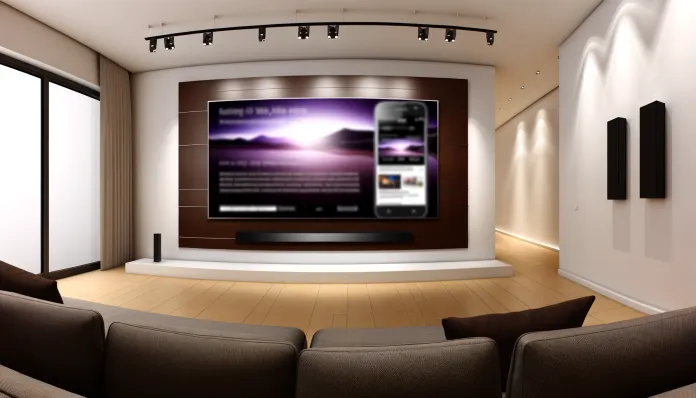

Saber como conectar celular na tv se tornou uma necessidade básica para aproveitar conteúdos em tela grande. Em 2026, existem quatro métodos principais que funcionam universalmente, desde conexões sem fio até cabos tradicionais. Dessa forma, qualquer pessoa pode espelhar a tela do smartphone na televisão, independente da marca ou modelo do aparelho.
Além disso, a evolução tecnológica trouxe soluções mais rápidas e estáveis para essa conexão. Por outro lado, cada método possui vantagens específicas dependendo do equipamento disponível e da qualidade desejada na transmissão.
Os 4 Métodos Principais para Conectar Celular na TV
Existem quatro formas comprovadas de estabelecer essa conexão, cada uma com características próprias de implementação e compatibilidade.
1. Via Wi-Fi (Miracast/Screen Mirroring)
O Miracast representa a solução nativa mais comum em dispositivos Android 4.3 ou superior. Em primeiro lugar, tanto o celular quanto a TV devem estar conectados à mesma rede Wi-Fi. Entretanto, o processo de ativação varia conforme o fabricante da televisão.
Para ativar no Android:
- Acesse Configurações > Tela > Transmitir tela
- Selecione a TV disponível na lista
- Aguarde o pareamento automático
No iPhone, o AirPlay funciona de forma similar, mas requer TVs compatíveis com o protocolo da Apple. Consequentemente, muitas Smart TVs de 2020 em diante já oferecem suporte nativo.
2. Usando Chromecast ou Dispositivos Similares
O Google Chromecast continua sendo uma das opções mais versáteis para espelhamento. Além disso, o app Google TV permite transmitir vídeos diretamente após inserir o código de pareamento exibido na televisão.
Processo de configuração:
- Conecte o Chromecast na entrada HDMI da TV
- Baixe o app Google Home no celular
- Siga as instruções de pareamento
- Selecione “Transmitir tela” para espelhamento completo
Dessa forma, dispositivos similares como Amazon Fire TV Stick e Roku também oferecem funcionalidades equivalentes com seus respectivos aplicativos.
3. Por Cabo HDMI/Adaptador
A conexão com fio garante a melhor qualidade de imagem e menor latência. Por outro lado, requer adaptadores específicos dependendo da entrada do smartphone.
Tipos de adaptadores necessários:
- USB-C para HDMI (smartphones modernos)
- MHL para HDMI (Android mais antigos)
- Lightning para HDMI (iPhone)
Entretanto, nem todos os dispositivos suportam saída de vídeo via cabo. Portanto, verifique as especificações técnicas antes da compra.
4. Apps de Espelhamento
Aplicativos especializados oferecem funcionalidades adicionais para conexão sem fio. No entanto, funcionam apenas em Smart TVs com acesso à internet.
Apps mais eficientes:
- SmartThings (Samsung)
- LetsView (universal)
- TV Cast for LG webOS
- Screen Mirroring (multiplataforma)
Da mesma forma, estes aplicativos frequentemente oferecem controles remotos virtuais e transferência de arquivos direta.
Guia Rápido por Marca de TV
Cada fabricante implementa recursos específicos que facilitam a conexão com smartphones.
Samsung, LG, Sony e Philips
As TVs Samsung utilizam o recurso “Smart View” acessível através do painel de notificações do Android. Além disso, o app SmartThings oferece controle completo da televisão via smartphone.
Em contrapartida, a LG oferece “Screen Share” integrado no menu principal para Android e suporte AirPlay nativo para iPhone. Sendo assim, o processo se torna mais direto sem necessidade de apps adicionais.
Por outro lado, as TVs Sony ativam o Miracast através do botão “Input” no controle remoto, seguido da opção “Espelhamento de Tela” no menu. Consequentemente, a conexão se estabelece automaticamente após a seleção.
As televisões Philips suportam “Tela/Monitor sem fio” via botão Source do controle remoto para Android. Entretanto, também incluem AirPlay nativo para dispositivos Apple.
| Marca | Recurso Nativo | App Recomendado | Compatibilidade iPhone |
|---|---|---|---|
| Samsung | Smart View | SmartThings | AirPlay |
| LG | Screen Share | LG ThinQ | AirPlay nativo |
| Sony | Miracast | Google Home | AirPlay (modelos 2019+) |
| Philips | Monitor sem fio | Philips TV Remote | AirPlay nativo |
Nesse contexto, marcas como AOC e TCL também utilizam o app Google Home para transmissão via Chromecast integrado.
Problemas Comuns e Soluções
Mesmo com a tecnologia atual, alguns obstáculos podem impedir a conexão adequada entre os dispositivos.
O problema mais frequente envolve dispositivos conectados em redes Wi-Fi diferentes. De fato, muitas residências possuem redes 2.4GHz e 5GHz separadas, causando incompatibilidade na conexão.
Soluções para problemas de rede:
- Verifique se ambos dispositivos estão na mesma rede
- Reinicie o roteador e aguarde 30 segundos
- Desative temporariamente a rede 5GHz se houver conflito
- Aproxime o celular da TV durante o pareamento inicial
Ainda assim, interferências de outros dispositivos podem afetar a qualidade da transmissão. Portanto, desligue aparelhos Bluetooth próximos durante o uso.
Além disso, TVs mais antigas podem ter limitações de protocolo. Em contrapartida, adaptadores HDMI oferecem solução universal para estes casos. Para otimizar o desempenho do seu celular durante o espelhamento, confira nosso guia sobre como liberar espaço no celular.
Qual Método Escolher para Sua Situação
A escolha do método ideal depende principalmente do equipamento disponível e da qualidade desejada na transmissão.
Para qualidade máxima e sem latência, a conexão via cabo HDMI permanece superior. Entretanto, limita a mobilidade e requer adaptadores específicos para cada tipo de smartphone.
Em primeiro lugar, usuários que priorizam conveniência devem optar pelo Miracast nativo ou AirPlay. Da mesma forma, estas soluções funcionam sem equipamentos adicionais em Smart TVs modernas.
Por outro lado, o Chromecast oferece maior versatilidade para streaming de conteúdo específico. Consequentemente, permite usar o celular para outras tarefas enquanto reproduz vídeos na televisão.
Nesse contexto, apps de espelhamento servem como alternativa quando os métodos nativos falham. Ainda assim, podem apresentar maior latência comparado às soluções integradas.
Para uma experiência completa de conectividade, considere também configurar backups regulares do seu celular antes de realizar modificações nas configurações de rede.
Dessa forma, qualquer usuário pode aproveitar conteúdos do smartphone em tela grande, escolhendo o método mais adequado às suas necessidades específicas.
Perguntas Frequentes
Por que meu celular não conecta na TV mesmo na mesma rede Wi-Fi?
O problema geralmente está relacionado ao isolamento de rede ativado no roteador ou incompatibilidade entre bandas 2.4GHz e 5GHz. Além disso, verifique se o firewall da TV não está bloqueando conexões de dispositivos móveis. Reinicie ambos os dispositivos e tente novamente.
Qual é a forma mais fácil de conectar iPhone na TV Samsung?
A Samsung incluiu suporte nativo ao AirPlay em TVs de 2018 em diante. Dessa forma, basta acessar a Central de Controle do iPhone, tocar em “Espelhamento de Tela” e selecionar sua TV Samsung. Entretanto, ambos dispositivos devem estar na mesma rede Wi-Fi.
Preciso de um aplicativo especial para espelhar meu Android na TV?
Não necessariamente. O Android possui Miracast nativo desde a versão 4.3, acessível em Configurações > Tela > Transmitir. Por outro lado, apps como SmartThings ou LetsView podem oferecer funcionalidades adicionais dependendo da marca da TV.
Funciona espelhamento via Miracast em TVs de 10 anos atrás?
TVs de 2014 ou anteriores raramente possuem Miracast integrado. Consequentemente, será necessário usar adaptadores HDMI ou dispositivos como Chromecast conectados à entrada HDMI da televisão para estabelecer a conexão.
Posso conectar meu celular na TV usando dados móveis ou precisa de Wi-Fi?
Métodos sem fio como Miracast e AirPlay requerem obrigatoriamente rede Wi-Fi local, não funcionam com dados móveis. Entretanto, a conexão via cabo HDMI independe de internet, transmitindo diretamente do smartphone para a TV.