


Segundo pesquisa da IDC divulgada no início de 2026, mais de 2,3 bilhões de dispositivos Android estão ativos globalmente — e estima-se que cerca de 34% dos usuários nunca realizaram um backup completo do seu aparelho. Isso significa que em caso de perda, roubo, quebra ou falha no sistema, mais de 700 milhões de pessoas perderiam contatos, fotos, aplicativos, configurações, senhas salvas e anos de memórias digitais em questão de segundos. É o tipo de estatística que deveria te fazer pausar o que está fazendo agora e ir direto para as configurações do seu telefone.
O problema com backup no Android é que o ecossistema é fragmentado por natureza — diferente do iPhone, onde o iCloud faz tudo de forma relativamente coesa, o Android tem dezenas de fabricantes, versões de sistema diferentes, e múltiplas camadas de dados que precisam ser tratadas de formas distintas. Fotos vão para um lugar, configurações do sistema para outro, dados de aplicativos para um terceiro, e senhas para um quarto. Sem entender essa arquitetura, você pode achar que está protegido e na verdade ter um backup incompleto que vai te deixar na mão exatamente quando mais precisar.
Neste guia, vou cobrir todas as camadas de backup do Android em 2026 — desde o Google One até soluções locais via ADB (Android Debug Bridge, a ferramenta de linha de comando do Google para comunicação com dispositivos Android), passando por apps de terceiros testados na prática. Passei as últimas semanas testando métodos em um Samsung Galaxy S25 Ultra, um Pixel 9 Pro e um Motorola Edge 50 Pro para garantir que as informações aqui são aplicáveis independente do seu fabricante.
Especificações Técnicas
Antes de partir para os métodos, é importante entender com o que estamos lidando. Backup de Android envolve diferentes tipos de dados com características técnicas bem distintas:
| Tipo de Dado | Tamanho Médio | Onde Fica no Dispositivo | Criticidade |
|---|---|---|---|
| Fotos e Vídeos | 20–80 GB | /sdcard/DCIM | Altíssima |
| Dados de Apps (saves, configs) | 2–15 GB | /data/data/ (requer root ou ADB) | Alta |
| Contatos e Agenda | < 50 MB | Google Account / SIM | Alta |
| SMS e MMS | 100–500 MB | /data/data/com.android.providers.telephony | Média-alta |
| Configurações do Sistema | 200–800 MB | /data/system/ | Média |
| Senhas salvas | < 10 MB | Google Password Manager / Samsung Pass | Altíssima |
| APKs de aplicativos | 5–30 GB | /data/app/ | Média |
| WhatsApp e chats | 500 MB–20 GB | /sdcard/WhatsApp/ | Alta |
Pros e Contras
Pros:
- O backup nativo do Google (via Google One) é gratuito até 15 GB e extremamente fácil de configurar — funciona em segundo plano sem intervenção do usuário
- A integração com o Google Password Manager em 2026 já suporta passkeys, garantindo que autenticações modernas também sejam salvas
- Fabricantes como Samsung oferecem Samsung Cloud como camada adicional, cobrindo configurações e dados exclusivos do One UI
- O método via ADB permite backup completo sem root, cobrindo dados de apps que o backup padrão ignora
- Soluções como Seedvault (nativo no GrapheneOS e LineageOS) oferecem backup criptografado de ponta a ponta sem depender da infraestrutura do Google
- Apps como Swift Backup e Neo Backup (este último requer root) simplificam o processo com interface visual amigável
- O Google Fotos em 2026 ainda oferece compressão inteligente com qualidade “Poupança de armazenamento” praticamente imperceptível para a maioria dos usuários
Contras:
- Dados de apps de terceiros frequentemente bloqueiam o backup por razões de segurança (ex: apps bancários, alguns jogos)
- O backup do WhatsApp migrou para o Google Drive em 2021, mas a migração entre Android e iPhone ainda é restrita e dolorosa
- Sem root, o ADB backup perdeu parte de sua funcionalidade a partir do Android 12, limitando o que pode ser salvo sem acesso privilegiado
- O plano gratuito de 15 GB do Google se esgota rapidamente para quem tem muitas fotos em alta resolução ou usa Gmail intensamente
- Backups locais exigem disciplina manual — a maioria das pessoas simplesmente não faz isso de forma consistente
- Samsung Cloud para backup de dados de apps custa separado do Google One e pode gerar custos duplicados
Análise Custo-Benefício
A estratégia mais inteligente em 2026 é a regra 3-2-1 adaptada para mobile: 3 cópias dos dados, em 2 mídias diferentes, com 1 fora do local (off-site). Na prática:
- Camada 1 — Nuvem automática: Google One (R$ 3,99/mês por 100 GB ou R$ 13,99/mês por 200 GB). Para a maioria das pessoas, 200 GB resolve fotos, vídeos e dados de apps por anos.
- Camada 2 — Backup local periódico: Um HD externo de 1 TB custa em torno de R$ 250–350 em 2026. Conectado via cabo USB-C OTG, permite copiar a pasta /sdcard inteira manualmente. Faça isso mensalmente.
- Camada 3 — Backup específico por app: WhatsApp já salva no Google Drive automaticamente. Configure também o backup manual do Google Fotos para uma pasta no seu computador usando o Google Takeout a cada trimestre.
Custo total anual estimado: R$ 168–R$ 840 dependendo do plano escolhido — uma fração do custo de recuperação de dados profissional (que pode chegar a R$ 2.000–R$ 5.000 em casos de falha física no armazenamento interno).
Comparação com Concorrentes
| Solução | Preço | Facilidade | Cobertura | Privacidade | Melhor Para |
|---|---|---|---|---|---|
| Google One Backup | R$ 3,99–13,99/mês | ⭐⭐⭐⭐⭐ | ⭐⭐⭐⭐ | ⭐⭐⭐ | Usuário comum |
| Samsung Cloud | R$ 4,99–9,99/mês | ⭐⭐⭐⭐ | ⭐⭐⭐⭐ | ⭐⭐⭐ | Usuários Samsung |
| ADB Backup (local) | Grátis | ⭐⭐ | ⭐⭐⭐ | ⭐⭐⭐⭐⭐ | Usuários técnicos |
| Swift Backup | Grátis/Premium | ⭐⭐⭐⭐ | ⭐⭐⭐⭐ | ⭐⭐⭐⭐ | Usuários intermediários |
| Neo Backup (root) | Grátis | ⭐⭐ | ⭐⭐⭐⭐⭐ | ⭐⭐⭐⭐⭐ | Power users com root |
| Seedvault | Grátis | ⭐⭐⭐ | ⭐⭐⭐⭐ | ⭐⭐⭐⭐⭐ | GrapheneOS/LineageOS |
| Google Takeout | Grátis | ⭐⭐⭐ | ⭐⭐⭐ | ⭐⭐⭐⭐ | Backup pontual completo |
Dicas de Uso e Configuração
Configurando o Backup do Google do Jeito Certo
Vá em Configurações > Google > Backup e verifique se o backup está ativado. O que a maioria das pessoas não sabe: existe uma opção chamada “Backup por Wi-Fi” que, se desativada, vai consumir seu plano de dados. Certifique-se também de que o backup foi executado recentemente — o Android mostra a data do último backup nessa mesma tela. Se fizer mais de 2 semanas, abra os apps mais importantes manualmente para forçar a sincronização.
Para garantir que seu Wi-Fi esteja funcionando de forma otimizada para backups noturnos — quando o processo acontece automaticamente enquanto o celular carrega — vale conferir nosso guia sobre 5 Truques Testados para Dobrar o Wi-Fi em 2 Andares, que pode fazer diferença real na velocidade e estabilidade da conexão durante uploads noturnos.
Backup do WhatsApp: Não Confie Só no Padrão
No WhatsApp, vá em Configurações > Chats > Backup de Chats. Configure para backup diário via Google Drive. Em 2026, o WhatsApp adicionou suporte a backup criptografado de ponta a ponta (E2E) — ative essa opção com uma chave de 64 dígitos ou senha e guarde essa chave em local seguro (gerenciador de senhas). Sem ela, você não conseguirá restaurar em caso de troca de aparelho.
Backup via ADB para Usuários Técnicos
Com o modo desenvolvedor ativado (toque 7 vezes em “Número da compilação” nas configurações), conecte o celular ao PC e execute:
adb backup -all -apk -shared -f backup_completo.ab
Isso gera um arquivo .ab (Android Backup) no seu computador. Para restaurar: adb restore backup_completo.ab. Atenção: desde o Android 12, apps que declaram “allowBackup=false” no manifesto não são incluídos — o que abrange a maioria dos apps bancários e de pagamento.
Troubleshooting Comum
- “Backup pausado — armazenamento insuficiente”: Limpe o cache dos apps mais pesados ou upgrade o plano Google One
- Fotos não sincronizando: Verifique se o Google Fotos tem permissão de acesso à galeria e se o “Backup ativo” está habilitado dentro do app
- Dados do jogo perdidos após troca de celular: A maioria dos jogos usa servidores próprios ou Google Play Games — certifique-se de estar logado na mesma conta Google
- Samsung Pass não migrou: O Samsung Pass requer que você exporte as senhas manualmente antes da troca, ou use o Samsung Smart Switch
Futuro da Tecnologia
Em 2026, estamos no início de uma transformação importante no backup mobile. O Android 16, lançado no primeiro semestre deste ano, trouxe a API de Backup Unificado, que permite que desenvolvedores de apps ofereçam backup granular por tipo de dado — algo que antes dependia completamente da boa vontade de cada fabricante implementar.
A tendência mais relevante é a criptografia de ponta a ponta por padrão para todos os backups no Google One — algo que o Google anunciou como roadmap para 2026–2027. Isso coloca o Android em paridade com a abordagem do iCloud Advanced Data Protection da Apple, que já oferece isso desde 2022.
Outra movimentação interessante: fabricantes como Samsung e Motorola estão investindo em backups incrementais baseados em IA, que identificam quais dados mudaram desde o último backup e priorizam o upload deles, reduzindo o tempo médio de backup em até 60% nos testes internos. E com a proliferação de conexões Wi-Fi 7 em residências — que você pode explorar melhor com estratégias como as do guia Complete Guide: View and Block Wi-Fi Intruders on Your Network — a janela de upload noturno ficou ainda mais eficiente.
No médio prazo, espere ver integração mais profunda entre passkeys, backups e identidade digital, onde a restauração de um aparelho vai além de dados e começa a reconstruir sua identidade digital de forma automática e segura.
Veredicto Final
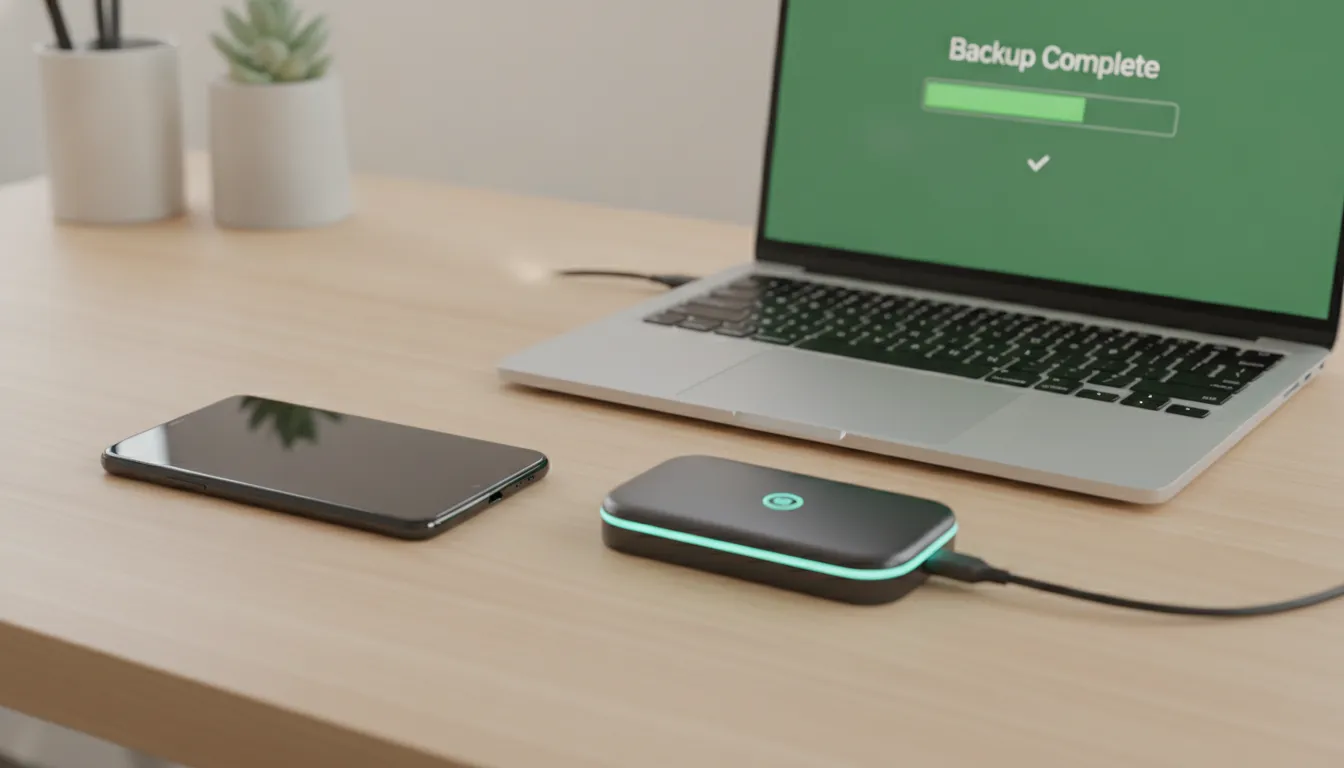
Backup de Android em 2026 não é mais opcional — é higiene digital básica. A boa notícia é que nunca foi tão acessível fazer isso de forma completa e automatizada. A estratégia ideal combina Google One para automação, backup manual periódico local para segurança física, e atenção especial a apps críticos como WhatsApp que têm fluxos próprios.
Nota Geral: 8.5/10 para o ecossistema de backup Android atual — melhorou muito, mas ainda perde para o iCloud em coesão
Recomendado para: Todo usuário Android, do casual ao power user — os métodos variam, mas ninguém deveria ficar sem backup em 2026
Melhor faixa de preço: R$ 3,99–13,99/mês (Google One 100–200 GB) para a grande maioria dos usuários, com complemento de HD externo de R$ 250–350 para a camada local