

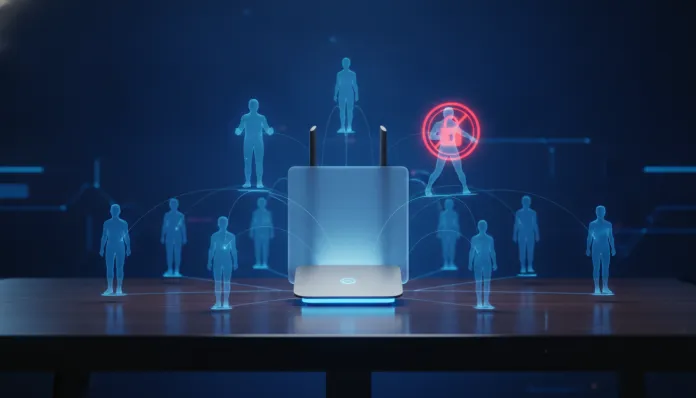

Em 2026, mais de 4,7 bilhões de dispositivos estão conectados a redes Wi-Fi domésticas ao redor do mundo — e uma parcela assustadora dessas conexões inclui dispositivos que os donos da rede simplesmente não autorizaram. Seja o vizinho que descobriu sua senha, um dispositivo zumbi infectado por malware que se reconecta sozinho, ou aquele familiar que compartilhou o acesso com meia dúzia de amigos, a realidade é que a maioria das pessoas não tem ideia de quantos dispositivos estão sugando sua banda neste exato momento.
O problema vai além do simples “minha internet ficou lenta”. Dispositivos não autorizados na sua rede representam um vetor de ataque real: eles podem interceptar tráfego não criptografado, acessar seus dispositivos de armazenamento compartilhado, ou servir como ponto de entrada para ataques mais sofisticados. Com o crescimento absurdo do trabalho remoto e da quantidade de gadgets por domicílio — hoje a média brasileira é de 8,3 dispositivos conectados por residência, segundo dados da Anatel de 2025 —, saber quem está na sua rede deixou de ser paranoia e virou higiene digital básica.
Neste guia, vou te mostrar exatamente como mapear todos os dispositivos da sua rede, identificar intrusos, bloqueá-los de forma definitiva e configurar sua rede para que isso não aconteça mais. Testei ferramentas gratuitas e pagas, passei por roteadores de entrada como o TP-Link Archer AX23 e chegando até soluções enterprise-grade como o Ubiquiti UniFi Dream Machine Pro, e compilei tudo que funciona de verdade no dia a dia.
Especificações Técnicas
Antes de entrar nas ferramentas, é importante entender o que estamos lidando. Veja os protocolos e tecnologias envolvidos nesse processo de monitoramento:
| Componente | Detalhe | Importância |
|---|---|---|
| Protocolo ARP | Address Resolution Protocol — mapeia IPs a MACs na rede local | Fundamental para descoberta de dispositivos |
| Endereço MAC | Identificador único de 48 bits gravado no hardware da placa de rede | “Digital” do dispositivo na rede local |
| DHCP Lease Table | Tabela do roteador com IPs atribuídos e seus MACs correspondentes | Método mais simples de ver quem está conectado |
| Wi-Fi Standards | Wi-Fi 6 (802.11ax), Wi-Fi 6E, Wi-Fi 7 (802.11be) | Versões mais novas têm mais controles de acesso |
| WPA3 | Protocolo de segurança atual — substitui o vulnerável WPA2 | Essencial para redes modernas |
| MAC Filtering | Whitelist/Blacklist por endereço MAC | Camada de controle de acesso no roteador |
| VLAN | Virtual LAN — segmenta sua rede em sub-redes isoladas | Solução avançada para isolar dispositivos |
| mDNS / Bonjour | Protocolo de descoberta de dispositivos na rede local | Usado por Apple, impressoras e smart TVs |
Pros e Contras
Pros:
- Monitorar sua rede é gratuito com as ferramentas certas e não exige conhecimento avançado
- Identificar intrusos pode explicar quedas de velocidade e resolve o problema na raiz
- O processo ensina sobre sua própria infraestrutura de rede, tornando você mais autônomo
- Roteadores modernos de 2025/2026 já trazem apps nativos com monitoramento em tempo real
- Bloqueio por MAC é imediato e funciona sem reiniciar o roteador na maioria dos modelos
- Ferramentas como o Fing e o Advanced IP Scanner são gratuitas e extremamente eficientes
Contras:
- MAC Address pode ser falsificado (técnica chamada MAC Spoofing), então não é uma solução definitiva sozinha
- Roteadores de entrada (abaixo de R$150) frequentemente têm interfaces de bloqueio limitadas ou bugadas
- Identificar o dono de um dispositivo desconhecido exige investigação — o nome que aparece nem sempre é óbvio
- VLANs e segmentação de rede exigem conhecimento técnico mais aprofundado
- Alguns ISPs (provedores de internet) bloqueiam o acesso ao painel do roteador em modelos próprios
Análise Custo-Benefício
A boa notícia é que para 90% dos usuários domésticos, o custo de monitorar e proteger sua rede é zero. As ferramentas mais eficientes são gratuitas, e o processo todo leva menos de 20 minutos na primeira vez.
O custo começa a aparecer se você quiser subir de nível. Um roteador com controles avançados como o TP-Link Archer AXE75 (em torno de R$650 em 2026) ou o ASUS RT-AX88U Pro (cerca de R$1.200) já trazem sistemas nativos de gerenciamento de rede, painel visual de dispositivos, bloqueio por horário e até relatórios de uso de banda por dispositivo. Para quem tem home office sério ou uma família grande com muitos dispositivos, esse investimento se paga rápido.
Na ponta mais cara, soluções como o Ubiquiti UniFi Dream Router 7 (~R$2.800) oferecem controle granular de nível enterprise: VLANs automáticas para IoT, honeypots, detecção de intrusão (IDS/IPS) e dashboard em tempo real. É como ter um NOC (Network Operations Center) em casa — exagero para a maioria, mas perfeito para quem leva segurança a sério ou tem muitos dispositivos IoT, que são notoriamente inseguros.
Comparação com Concorrentes
Aqui estão as principais ferramentas para monitorar sua rede, comparadas lado a lado:
| Ferramenta | Plataforma | Preço | Facilidade | Profundidade | Melhor Para |
|---|---|---|---|---|---|
| Fing | iOS, Android, Desktop | Grátis / Pro R$40/mês | ★★★★★ | ★★★★☆ | Usuário doméstico |
| Advanced IP Scanner | Windows | Grátis | ★★★★☆ | ★★★★☆ | Usuários Windows |
| nmap | Windows, Mac, Linux | Grátis | ★★☆☆☆ | ★★★★★ | Usuários técnicos |
| GlassWire | Windows | Grátis / Pro R$80 | ★★★★☆ | ★★★★☆ | Monitoramento contínuo |
| Painel do Roteador | Navegador | Grátis (nativo) | ★★★☆☆ | ★★★☆☆ | Qualquer usuário |
| Ubiquiti UniFi | Web / App | Hardware necessário | ★★★☆☆ | ★★★★★ | Power users |
| Angry IP Scanner | Windows, Mac, Linux | Grátis | ★★★★☆ | ★★★☆☆ | Multiplataforma |
O Fing é disparado o mais fácil de usar: abre o app, ele varre a rede e em 30 segundos você vê todos os dispositivos com nome, fabricante, IP e MAC. Para um usuário que nunca fez isso antes, é o ponto de entrada ideal. Já o nmap é a ferramenta dos profissionais — com um comando como nmap -sn 192.168.1.0/24 você varre toda a sua sub-rede e tem resultado detalhado, mas a curva de aprendizado é real.
Dicas de Uso e Configuração
Passo 1 — Mapeie sua rede agora
Baixe o Fing no celular ou o Advanced IP Scanner no PC. Conecte-se à sua rede Wi-Fi e rode o scan. Anote todos os dispositivos que aparecem. Para cada um, pergunte: eu reconheço esse dispositivo? O nome do fabricante bate com algo que eu tenho? Dispositivos com nome genérico tipo “Android” ou “Unknown” merecem atenção especial.
Passo 2 — Acesse o painel do seu roteador
Digite 192.168.1.1 ou 192.168.0.1 no navegador (o endereço exato fica na etiqueta do roteador). Procure por “Dispositivos Conectados”, “DHCP Clients” ou “Wireless Clients”. Aqui você verá a lista oficial do roteador — compare com o que o Fing encontrou. Divergências podem indicar dispositivos que usam IPs estáticos para escapar do DHCP.
Passo 3 — Bloqueie por MAC Address
Para bloquear um dispositivo específico: no painel do roteador, procure “MAC Filtering”, “Access Control” ou “Parental Controls”. Adicione o MAC do dispositivo indesejado à blacklist. Em roteadores TP-Link, isso fica em Advanced > Security > Access Control. Em ASUS, está em AiProtection > Network Protection. Em roteadores da Intelbras (muito comuns no Brasil), procure em Configurações Avançadas > Controle de Acesso.
Passo 4 — Troque sua senha e use WPA3
Se encontrou um intruso, trocar a senha é obrigatório. Use uma senha com pelo menos 16 caracteres, misturando letras, números e símbolos. Ative WPA3 se seu roteador suportar — lançado em 2018 mas só agora majoritário nos dispositivos de 2024/2025, ele usa o protocolo SAE que resiste a ataques de dicionário offline, diferente do WPA2.
Passo 5 — Crie uma rede separada para IoT e visitantes
Essa é a dica que separa os paranóicos dos inteligentes: coloque suas smart TVs, assistentes de voz, câmeras e outros dispositivos IoT em uma rede de convidados separada. Assim, mesmo que um desses dispositivos seja comprometido, ele não tem acesso à sua rede principal onde estão seu notebook e seus arquivos. Quase todo roteador de 2024 pra frente tem essa função nativa como “Guest Network” ou “Rede de Convidados”.
Troubleshooting Comum
- Dispositivo volta após bloqueio por MAC: Pode ser MAC Randomization — feature do Android 10+ e iOS 14+ que gera MACs aleatórios por rede. Desative nas configurações de Wi-Fi do dispositivo (“Usar endereço do dispositivo” em vez de “Aleatório”)
- Não consigo acessar o painel do roteador: Seu ISP pode ter travado o acesso. Ligue para o suporte e peça o acesso ao painel ou o IP correto do gateway
- Dispositivo aparece mas não reconheço o fabricante: Use o MAC Lookup para identificar o fabricante pela OUI (primeiros 6 dígitos do MAC)
Futuro da Tecnologia
O monitoramento de redes domésticas está passando por uma transformação silenciosa mas poderosa. Em 2026, já vemos os primeiros roteadores com IA embarcada para detecção de anomalias — o ASUS ZenWiFi Pro ET12 e o Eero Max 7, por exemplo, conseguem identificar comportamentos suspeitos de dispositivos na rede sem que o usuário precise fazer nada.
A tendência para 2027-2028 é que sistemas como o Wi-Fi Alliance Enhanced Open e o WPA3 Enterprise se tornem padrão mesmo em roteadores de entrada, eliminando redes abertas sem criptografia. Além disso, o Wi-Fi 7 (802.11be), que está em rollout acelerado em 2026, traz Multi-Link Operation (MLO) — e com ele, novas camadas de controle de acesso que tornam o bloqueio de dispositivos mais granular e confiável.
No campo de IoT, o protocolo Matter — que já é suportado por Apple, Google, Amazon e Samsung — promete padronizar a segurança de dispositivos smart home, algo que hoje é um caos completo. Se você quer se aprofundar em como a tecnologia doméstica está evoluindo, vale conferir também nosso Notebook Home Office até 3500 Reais: Review Definitivo 2026 para entender como o hardware doméstico está evoluindo nesse ecossistema conectado.
A longo prazo, a segurança de rede doméstica deve caminhar para modelos Zero Trust simplificados — onde cada dispositivo precisa se autenticar continuamente, não apenas na primeira conexão. Já existe implementação disso no UniFi e no Cisco Meraki Go, mas em 2026 ainda é território de power users. Em 3-4 anos, deve chegar aos roteadores de prateleira de supermercado.
Veredicto Final
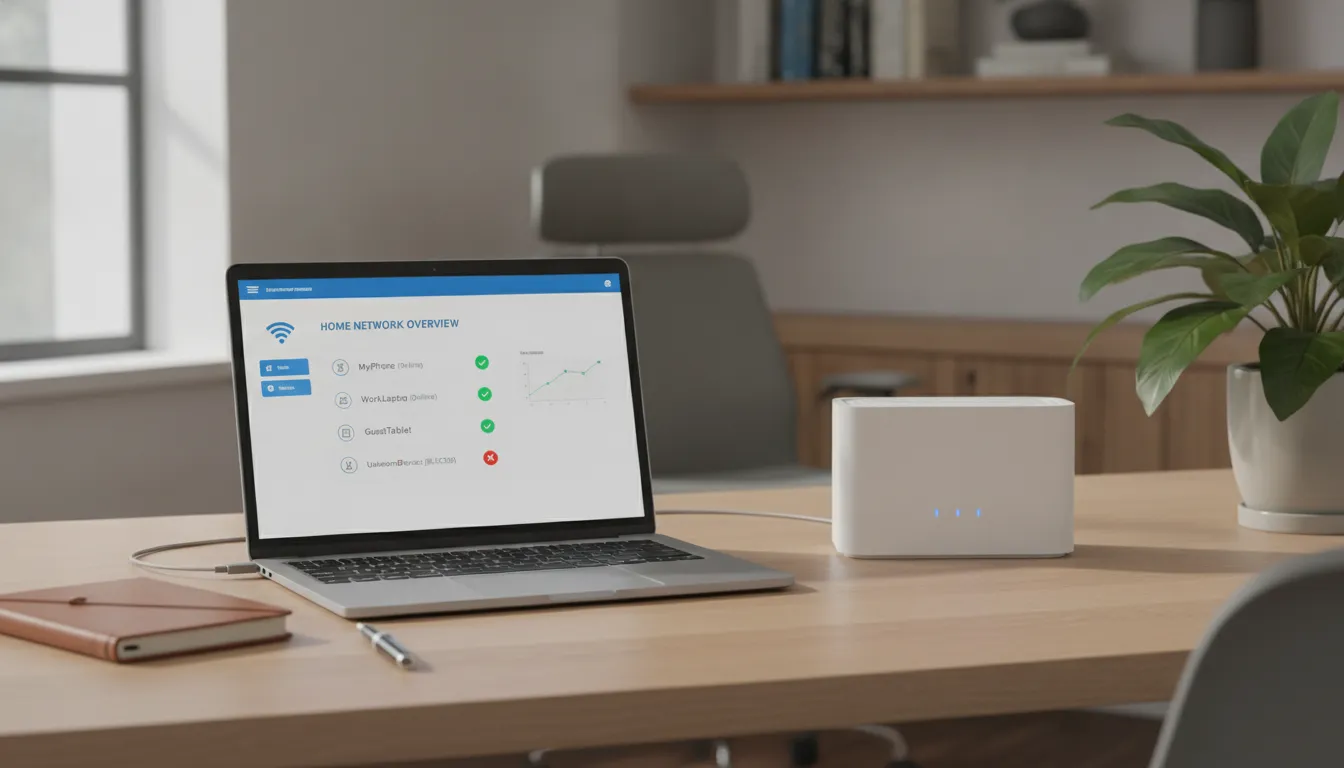
Monitorar quem usa sua rede Wi-Fi deixou de ser uma tarefa de geek e se tornou parte da rotina digital de qualquer pessoa que leva sua privacidade e velocidade de internet a sério. As ferramentas estão maduras, gratuitas e acessíveis. O processo é mais simples do que parece. E os benefícios — em segurança, performance e controle — são imediatos e tangíveis.
Se você ainda não sabe exatamente quantos dispositivos estão na sua rede agora, esse é o momento de abrir o Fing, rodar um scan e encarar a realidade. O que você vai encontrar pode surpreender — e com este guia, você tem tudo que precisa para agir. Para complementar sua segurança digital no dia a dia, veja também nosso Apple Watch SE 2 em 2026: Review Honesto Vale Comprar? e entenda como seus wearables também fazem parte desse ecossistema conectado que precisa de proteção.
Nota Geral: 9/10
Recomendado para: Qualquer pessoa com rede Wi-Fi doméstica — do usuário casual ao power user com home office estruturado
Melhor faixa de preço: R$0 para começar (ferramentas gratuitas) até R$650-1.200 para quem quer controle avançado com roteador dedicado