

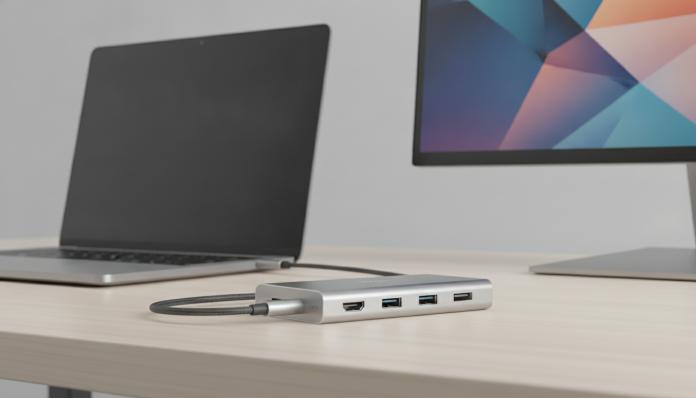

Por que o hub USB-C com HDMI virou peça indispensável
Notebook fino, poucas portas, reunião em cinco minutos e o cabo do projetor na sua frente. Quem trabalha com hardware mais moderno já passou por essa situação. O hub USB-C com saída HDMI existe justamente para resolver isso: ele transforma aquela única entrada USB-C do seu notebook em várias conexões ao mesmo tempo, incluindo a saída de vídeo que permite ligar a um monitor ou TV.
O problema é que o mercado brasileiro está cheio de opções que vão de R$ 80 a mais de R$ 800, e a diferença entre elas não é apenas de preço. Uma escolha errada pode resultar em imagem travando no monitor, carregamento lento do notebook, ou dispositivos que simplesmente param de funcionar quando você mais precisa. Este guia te ajuda a entender o que olhar antes de comprar.
O artigo é do tipo guia de compra com base em especificações públicas e fichas técnicas. Não há testes laboratoriais próprios aqui: as informações vêm das especificações oficiais dos fabricantes e de documentação pública disponível.
O que está dentro de um hub USB-C: entendendo a base técnica
O USB-C é um padrão de conector, não um padrão de velocidade. Isso confunde muita gente. O mesmo formato de plugue pode carregar protocolos completamente diferentes: USB 2.0, USB 3.2, Thunderbolt 3, Thunderbolt 4 ou USB4. Pense no conector USB-C como uma tomada universal, mas com extensões diferentes rodando por baixo.
O que realmente importa para um hub com HDMI é qual protocolo o seu notebook suporta naquela porta. Se a porta USB-C do seu notebook não suporta DisplayPort Alt Mode (um protocolo que permite transmitir vídeo pelo cabo USB-C), o hub não vai conseguir enviar imagem para o monitor, não importa quanto você pagou por ele. Antes de comprar qualquer hub, consulte a ficha técnica do seu notebook e confirme se a porta USB-C tem suporte a DisplayPort Alt Mode ou Thunderbolt.
A maioria dos notebooks lançados a partir de 2022 com processadores Intel de 12ª geração em diante, ou com chips AMD Ryzen 6000 Series em diante, já traz pelo menos uma porta com esse suporte. Mas há exceções, especialmente em modelos de entrada. Vale checar.
As especificações que decidem a compra
Versão do HDMI e resolução suportada
A saída HDMI de um hub pode ser versão 1.4 ou 2.0, e isso muda bastante o que você consegue fazer. O HDMI 1.4 suporta até 4K a 30 fps (quadros por segundo) ou Full HD a 120 fps. O HDMI 2.0 vai até 4K a 60 fps. Se você usa um monitor 4K e quer fluidez real, o HDMI 1.4 vai decepcionar.
Alguns hubs de entrada não informam a versão do HDMI na embalagem, o que já é um sinal de alerta. Verifique na ficha técnica completa, geralmente disponível no site do fabricante ou nas especificações detalhadas dos marketplaces. Se estiver escrito apenas “suporta 4K” sem mencionar a taxa de quadros, assuma que é 30 fps até que se prove o contrário.
Velocidade das portas USB-A e USB-C adicionais
Hubs de entrada costumam ter portas USB-A com velocidade USB 2.0 (480 Mbps), que são suficientes para mouse e teclado, mas lentas demais para HD externo ou pendrive rápido. Hubs intermediários trazem portas USB 3.2 Gen 1 (até 5 Gbps) ou USB 3.2 Gen 2 (até 10 Gbps), que fazem diferença real ao transferir arquivos grandes.
Se você usa HD externo ou SSD portátil conectado ao hub, priorize portas USB 3.2 Gen 1 no mínimo. A diferença em tempo de cópia de um arquivo de 50 GB entre USB 2.0 e USB 3.2 Gen 1 é de minutos versus horas.
Power Delivery: o notebook vai carregar direito?
Power Delivery (PD) é o protocolo que permite carregar o notebook pela mesma porta USB-C. A maioria dos hubs com PD passa a carga do adaptador original pelo hub até o notebook, mas há um detalhe crítico: muitos hubs consomem parte dessa energia para alimentar os próprios dispositivos conectados.
Um hub que anuncia “PD 100W” pode entregar apenas 85W ou 87W efetivamente ao notebook, dependendo dos dispositivos conectados. Para notebooks com carregadores de 65W, isso geralmente não é problema. Para notebooks mais potentes, como os com chips M-series da Apple ou com GPUs dedicadas, verifique se o hub suporta pelo menos 20W a mais do que o carregador original do seu notebook. A ficha técnica do hub deve informar a potência máxima de passagem de carga (pass-through charging).
Número de portas e combinações úteis
Um hub básico para reuniões pode ter apenas HDMI + 2x USB-A + USB-C PD. Para quem trabalha com mais periféricos, o ideal é algo com:
- Saída HDMI (2.0 de preferência)
- Pelo menos 2 portas USB-A 3.2
- Leitor de cartão SD e microSD
- Porta de rede Ethernet (RJ-45)
- USB-C com Power Delivery
O leitor de cartão SD é subestimado por quem trabalha com câmeras ou drones. A porta Ethernet é essencial para quem precisa de estabilidade em conexões corporativas ou videoconferências longas, já que o Wi-Fi de notebooks finos às vezes deixa a desejar.
Modelos disponíveis no Brasil e faixas de preço
O mercado nacional tem boa oferta de hubs de marcas como Anker, Baseus, Belkin, HyperDrive, Ugreen e Lenovo, além de marcas brancas de origem chinesa. Os preços variam bastante dependendo do canal de venda, câmbio e disponibilidade de estoque.
| Perfil de uso | Portas mínimas recomendadas | Faixa de preço aproximada (BR) | Equivalente em USD (lançamento) |
|---|---|---|---|
| Uso básico (reuniões, mouse, pendrive) | HDMI 1.4 + 2x USB-A + PD | R$ 100 a R$ 200 | US$ 20 a US$ 40 |
| Home office moderado | HDMI 2.0 + 3x USB-A 3.2 + SD + PD | R$ 250 a R$ 450 | US$ 50 a US$ 90 |
| Uso profissional / criativo | HDMI 2.0 + Ethernet + múltiplas USB 3.2 + PD 100W | R$ 500 a R$ 900 | US$ 100 a US$ 180 |
| Thunderbolt 4 ou USB4 com dual monitor | Thunderbolt dock ou hub certificado | R$ 900 a R$ 2.000+ | US$ 180 a US$ 400 |
Os preços acima são aproximados e podem variar conforme câmbio, promoções e loja. Hubs importados diretamente dos EUA ou China podem custar menos, mas envolvem riscos de garantia e questões de homologação.
Contexto brasileiro: Anatel, garantia e importação
Este é um ponto que faz diferença prática. Hubs USB-C vendidos no Brasil por distribuidores oficiais precisam ter homologação Anatel (Agência Nacional de Telecomunicações) quando incluem componentes de radiofrequência, como Bluetooth ou Wi-Fi. Hubs puramente com fio, sem transmissão sem fio, geralmente não precisam dessa homologação, mas é bom verificar o selo na embalagem ou no site da Anatel.
Quanto à garantia, produtos comprados de distribuidores brasileiros têm cobertura pelo Código de Defesa do Consumidor, que garante 90 dias para produtos duráveis. Marcas como Anker e Belkin oferecem garantia estendida própria de 12 a 18 meses, dependendo do modelo. Produtos importados diretamente por você, sem nota fiscal nacional, ficam sem essa proteção legal.
Se você está pensando em comprar um hub junto com um novo notebook, pode aproveitar para ler o guia sobre o melhor notebook até R$ 4.000 para comprar em 2026, que já aborda a questão de portas disponíveis em modelos populares nessa faixa.
Armadilhas comuns ao comprar hub USB-C
- “Suporta 8K” em hubs de entrada: resolução suportada na especificação, mas sem taxa de quadros informada. Na prática, pode ser 8K a 30 fps em modo estático, inútil para uso real.
- Hubs sem chip de controle de qualidade: marcas desconhecidas às vezes vendem hubs que superaquecem e desligam espontaneamente. Procure hubs com chip identificado na ficha técnica (como VL817, GL3523 ou similares).
- Compatibilidade com iPad e iPhone: nem todo hub que funciona com notebook funciona com tablets. Se você precisa usar o hub com um dispositivo Apple móvel, verifique compatibilidade explícita.
- Hubs “Thunderbolt” falsos: o selo Thunderbolt é licenciado pela Intel. Hubs que usam o nome sem o logo oficial da Intel não são certificados. Verifique o logo dourado de raio na embalagem.
- Conflito com BIOS de notebooks Dell e Lenovo: algumas linhas corporativas dessas marcas têm restrições a hubs de terceiros por questão de segurança. Consulte o suporte do fabricante antes de comprar se você tem um notebook empresarial gerenciado por TI.
Perguntas frequentes sobre hub USB-C com HDMI
O hub USB-C funciona em qualquer notebook com porta USB-C?
Não necessariamente. A porta USB-C do notebook precisa suportar DisplayPort Alt Mode ou Thunderbolt para que a saída HDMI do hub funcione. Notebooks com porta USB-C apenas para carregamento (sem transmissão de dados de vídeo) não vão exibir imagem no monitor. Confira a ficha técnica do seu notebook antes de comprar.
Posso usar dois monitores ao mesmo tempo com um hub USB-C comum?
Hubs USB-C convencionais geralmente suportam apenas um monitor externo. Para usar dois monitores simultaneamente, você precisa de uma dock Thunderbolt 4 ou de um hub com suporte a MST (Multi-Stream Transport, tecnologia que divide o sinal de vídeo em múltiplos displays), e o notebook também precisa suportar MST. Essa informação deve estar explícita na ficha técnica do hub.
Hub USB-C com HDMI carrega o notebook ao mesmo tempo?
Sim, desde que o hub tenha porta de Power Delivery e você conecte o carregador original do notebook na entrada PD do hub. O hub repassa a carga ao notebook enquanto os outros dispositivos funcionam. Lembre-se que pode haver perda de alguns watts no processo, então verifique a potência máxima de passagem antes de comprar.
Qual a diferença entre hub USB-C e dock USB-C?
Hub é um dispositivo compacto, geralmente alimentado pelo próprio cabo USB-C do notebook, sem fonte externa. Dock é uma estação de ancoragem maior, com fonte de alimentação própria, que oferece mais portas, maior potência de carregamento e melhor estabilidade térmica. Para uso fixo no escritório, a dock costuma ser melhor. Para levar na mochila, o hub é mais prático.
O que fazer antes de apertar “comprar”
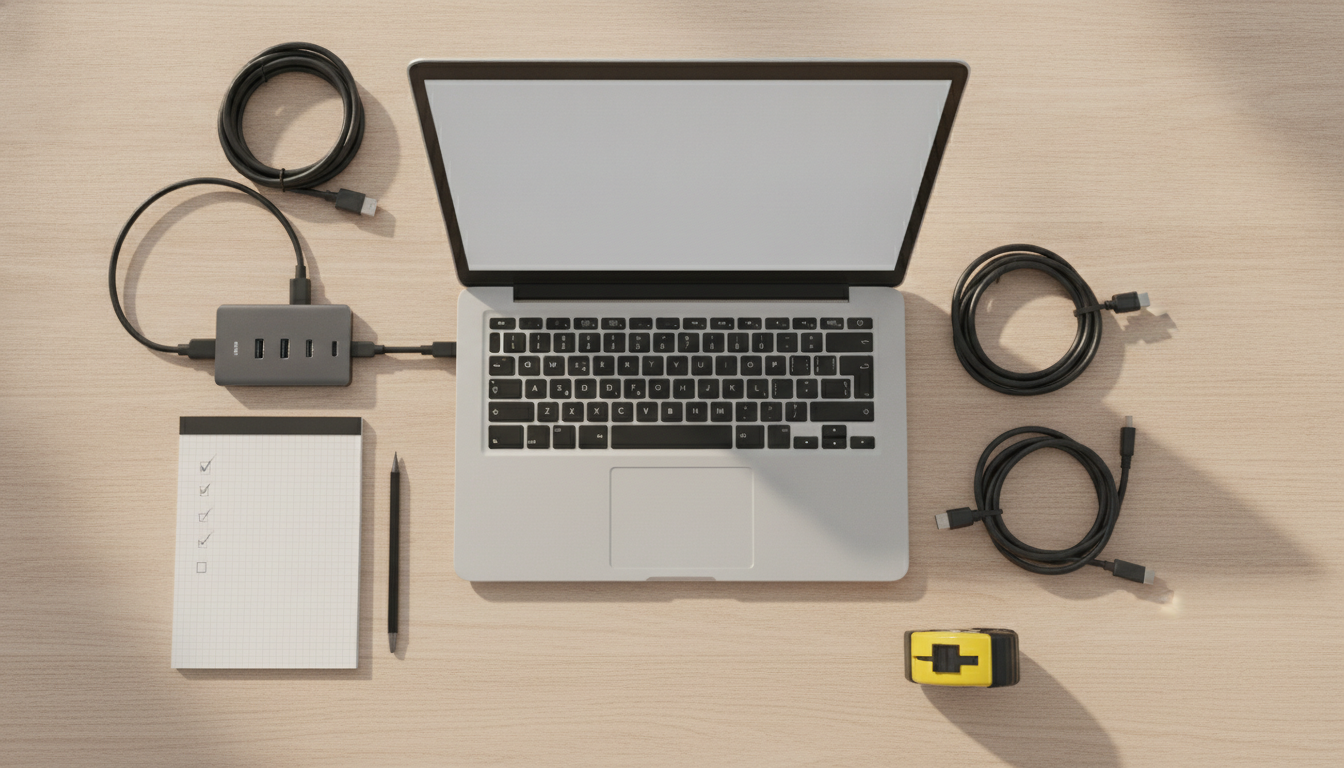
Comprar um hub USB-C com HDMI de forma acertada depende de três verificações rápidas no seu notebook: confirme se a porta USB-C tem suporte a DisplayPort Alt Mode ou Thunderbolt, veja qual é a potência do carregador original e identifique quais periféricos você vai conectar com mais frequência.
Com essas três informações em mãos, o filtro de compra fica simples. Usuário básico, com reuniões e mouse: qualquer hub de marca conhecida na faixa de R$ 150 resolve. Profissional que trabalha com edição, múltiplos periféricos e monitor 4K: invista em algo com HDMI 2.0, USB 3.2 e PD de pelo menos 87W. Thunderbolt 4 com dual monitor: já estamos falando de dock, não hub.
O mercado de 2026 tem oferta boa no Brasil para todos esses perfis. O risco maior é comprar pelo preço sem checar as especificações, algo que este guia já te coloca à frente da maioria dos compradores.