

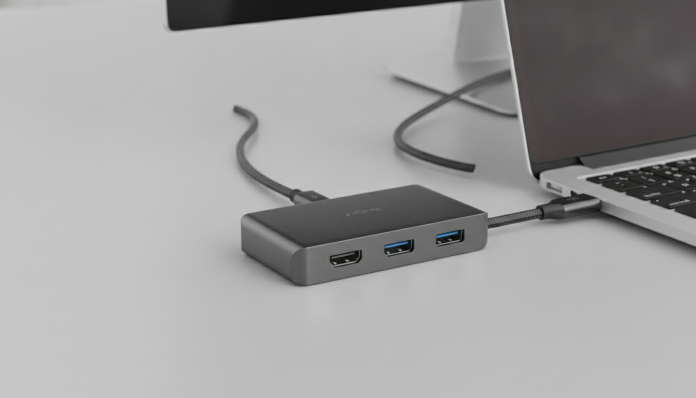

Hub USB-C com HDMI para notebook: como escolher o ideal
Se você usa um notebook moderno, provavelmente já se deparou com a situação clássica: portas de mais no monitor externo e de menos no computador. A maioria dos ultrabooks lançados nos últimos anos abriu mão das entradas tradicionais em nome da espessura fina, e o hub USB-C virou peça essencial para quem precisa conectar um monitor via HDMI, um pendrive, um HD externo e o carregador ao mesmo tempo. O problema é que o mercado está cheio de opções que parecem iguais na foto, mas se comportam de formas muito diferentes na prática.
Este guia parte das especificações oficiais e das fichas técnicas dos fabricantes para ajudar você a entender o que de fato importa na hora de comprar um hub USB-C com saída HDMI. Não existe o “melhor” absoluto: existe o que resolve o seu problema com o seu notebook, pelo preço que cabe no seu bolso.
O que é um hub USB-C com HDMI e por que a sigla importa
Um hub USB-C funciona como uma extensão da única porta do seu notebook. Você conecta um cabo ao computador, e o hub expande esse ponto em várias entradas: USB-A para periféricos comuns, HDMI para monitor ou TV, entrada de cartão SD para câmeras e, dependendo do modelo, até uma porta Ethernet para internet cabeada.
O detalhe que a maioria dos compradores ignora está nos protocolos que trafegam por dentro desse cabo. A porta USB-C do seu notebook pode suportar USB 3.2, Thunderbolt 4 ou simplesmente USB 2.0 dependendo do fabricante e do modelo. Um hub de boa qualidade conectado numa porta USB 2.0 vai funcionar, mas vai entregar velocidade de transferência de arquivo de 2003. Por isso, antes de qualquer compra, você precisa abrir a ficha técnica do seu notebook e confirmar qual padrão a porta USB-C suporta.
O DisplayPort Alt Mode é o protocolo que permite ao hub transmitir vídeo pelo cabo USB-C. Sem esse suporte no notebook, a saída HDMI do hub simplesmente não funciona. Isso não está escrito na caixa do hub; você precisa verificar no manual ou no site do fabricante do seu computador.
Os padrões HDMI que mudam tudo na resolução e na taxa de atualização
O conector HDMI que você vê no hub pode ser muito diferente por dentro. A versão do padrão determina o que você consegue exibir no monitor externo.
- HDMI 1.4: suporta até 4K a 30 Hz ou 1080p a 120 Hz
- HDMI 2.0: suporta até 4K a 60 Hz, que é o mínimo aceitável para trabalho sério
- HDMI 2.1: suporta 4K a 120 Hz e até 8K a 60 Hz; ainda raro em hubs, mas começa a aparecer nos lançamentos de 2025 e 2026
Para quem usa monitor Full HD no dia a dia, o HDMI 1.4 resolve sem drama. Agora, se você tem um monitor 4K ou usa o setup para editar vídeo, exigir HDMI 2.0 no mínimo deixa de ser capricho e vira necessidade. Hubs baratos de marcas genéricas frequentemente omitem a versão do HDMI na embalagem; essa omissão, por si só, já é um sinal de alerta.
Outro ponto que aparece nas fichas técnicas mais recentes é o suporte a MST (Multi-Stream Transport), que permite ligar dois monitores diferentes a partir de um único hub. Esse recurso exige que o notebook tenha porta Thunderbolt 3 ou superior, e nem todos os hubs com múltiplas saídas HDMI de fato operam em MST; alguns espelham a mesma imagem nas duas saídas. Confira essa informação explicitamente antes de comprar.
Power Delivery: não deixe seu notebook morrer no meio do trabalho
A sigla PD (Power Delivery) indica que o hub consegue repassar carga elétrica para o notebook enquanto você usa os periféricos. Sem esse recurso, você ocupa a única porta USB-C do computador com o hub e perde a possibilidade de carregar ao mesmo tempo.
Os hubs com PD geralmente informam a potência máxima de passagem em watts. O padrão mais comum hoje é PD 100W, mas modelos mais novos já chegam a PD 140W, necessário para notebooks de alto desempenho como o MacBook Pro 16″ ou notebooks gamer que consumem mais energia. A regra prática: pegue o consumo máximo do carregador original do seu notebook e busque um hub com PD pelo menos nessa faixa. A maioria dos hubs, segundo as fichas técnicas dos fabricantes, retém entre 10W e 15W para funcionamento próprio antes de repassar o restante.
Velocidade de transferência e o impacto no dia a dia
Se você transfere arquivos grandes com frequência, fotos de câmera mirrorless, projetos de vídeo ou backups de HD externo, a velocidade das portas USB-A e USB-C do hub faz diferença real.
| Padrão | Velocidade teórica máxima | Caso de uso típico |
|---|---|---|
| USB 2.0 | 480 Mb/s | Teclado, mouse, pen drive simples |
| USB 3.2 Gen 1 | 5 Gb/s | HD externo, câmeras, SSDs lentos |
| USB 3.2 Gen 2 | 10 Gb/s | SSD externo rápido, câmeras 4K |
| Thunderbolt 4 | 40 Gb/s | SSDs NVMe externos, docks profissionais |
Hubs populares nas faixas de R$ 150 a R$ 300 no Brasil costumam ter USB 3.2 Gen 1 nas portas de dados, o que é suficiente para a maioria dos usuários. Se você edita vídeo com SSD externo, vai querer USB 3.2 Gen 2 ou até um dock Thunderbolt, que é um produto diferente, mais caro e mais completo.
O que considerar no contexto brasileiro: homologação, garantia e importação
No Brasil, equipamentos com transmissão sem fio (Wi-Fi, Bluetooth) precisam de homologação Anatel para serem comercializados legalmente. Hubs puramente com fio, sem rádio interno, não se enquadram nessa exigência, mas muitos docks mais completos já incluem Wi-Fi 6 ou Bluetooth e precisam do selo. Antes de importar um hub de sites americanos ou asiáticos, confirme se o produto tem número de homologação Anatel ou se ele sequer precisa.
A garantia legal no Brasil é de 90 dias para produtos durável comprados de revendedores nacionais, mas marcas como Anker, Baseus, Belkin e Kingston costumam oferecer garantia estendida de 12 a 18 meses em seus produtos com assistência técnica no país. Ao importar pela conta própria via sites internacionais, você arca com o risco de não ter suporte local e ainda pode pagar imposto de importação dependendo do valor declarado.
Marcas com boa presença e suporte no Brasil em 2026 incluem Anker, Baseus, Belkin, j5create e Kingston. Modelos de marcas sem nome vendem barato, mas a ficha técnica costuma ser vaga ou inexistente, o que torna impossível saber o que você está comprando de fato.
Se você está montando um setup de trabalho mais completo e pensa em comparar outros acessórios, como smartwatches para acompanhar produtividade, pode ser útil checar também um comparativo como o do Amazfit Bip 6 ou Active 2: qual smartwatch comprar? para entender como avaliar custo-benefício em acessórios de tecnologia de forma geral.
Faixa de preço e o que esperar de cada categoria
Os hubs no Brasil variam bastante em 2026. A tabela abaixo é uma referência geral; os preços flutuam com câmbio e promoções.
| Faixa (BRL aproximado) | O que espera encontrar |
|---|---|
| R$ 80 a R$ 150 | 4 a 5 portas, HDMI 1.4, USB 3.2 Gen 1, sem PD ou PD 60W |
| R$ 150 a R$ 300 | 7 a 9 portas, HDMI 2.0, USB 3.2 Gen 1, PD 100W, leitor SD |
| R$ 300 a R$ 600 | 10+ portas, HDMI 2.0 duplo, USB 3.2 Gen 2, PD 100W, Ethernet Gigabit |
| Acima de R$ 600 | Docks Thunderbolt 4, múltiplos monitores, PD 140W |
Nos EUA, hubs na faixa intermediária costumam ser lançados entre US$ 40 e US$ 80. A diferença de preço no Brasil reflete impostos e margem do importador.
Perguntas frequentes sobre hub USB-C com HDMI
O hub funciona em qualquer notebook com porta USB-C?
Não necessariamente. O hub precisa que a porta USB-C do notebook suporte DisplayPort Alt Mode para que a saída HDMI funcione. Notebooks com porta USB-C que só faz carga e transferência de dados não vão conseguir transmitir vídeo pelo hub. Consulte a ficha técnica do seu computador antes de comprar.
Posso usar um hub USB-C num iPad ou tablet Android?
Sim, com limitações. Tablets com USB-C e suporte a DisplayPort Alt Mode, como o iPad com chip M-series ou o Galaxy Tab S10 FE, conseguem usar a saída HDMI de muitos hubs. O suporte a PD e às portas USB-A varia por sistema operacional; verifique a compatibilidade específica com o fabricante do hub. Para comparações entre tablets, um artigo como o iPad 11 vs Galaxy Tab S10 FE: Which Tablet Should You Buy? pode ajudar a entender as diferenças de conectividade entre os dispositivos.
Hub e dock são a mesma coisa?
Não exatamente. Um hub é alimentado pelo próprio notebook e tende a ser compacto e portátil. Um dock (estação de acoplamento) costuma ter fonte de alimentação própria, mais portas e suporte a recursos avançados como Thunderbolt. Para uso fixo na mesa, o dock é mais robusto; para quem viaja, o hub é mais prático.
O hub esquenta e pode danificar o notebook?
Hubs de qualidade têm circuitos de proteção contra sobrecorrente e superaquecimento. Modelos genéricos sem certificações podem ser um risco. Segundo as fichas técnicas das marcas conhecidas, os componentes internos operam dentro de faixas de temperatura seguras. Um hub que esquenta demais ao toque já é sinal de componentes subdimensionados.
A decisão final depende do seu notebook e do seu uso
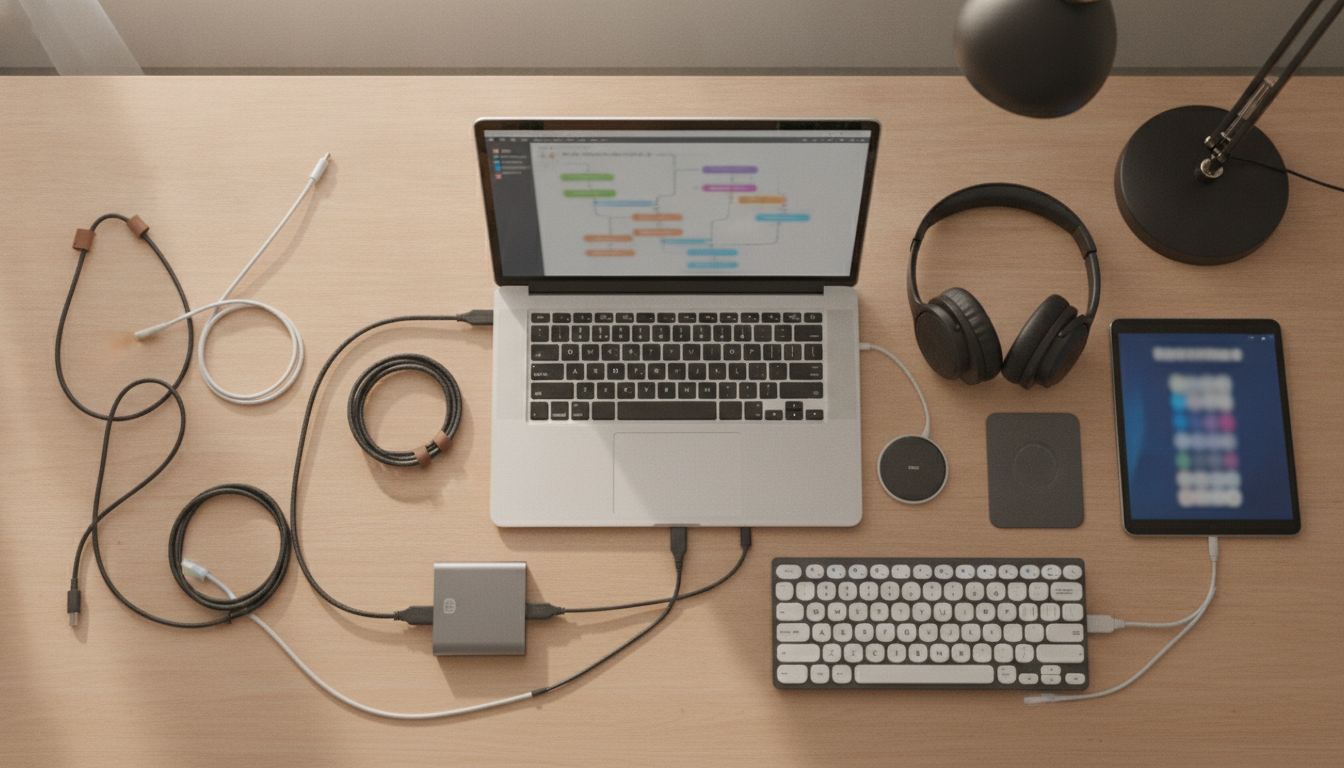
Antes de comprar qualquer hub, faça duas verificações simples: confirme se a porta USB-C do seu notebook suporta DisplayPort Alt Mode, e decida qual resolução e taxa de atualização você precisa no monitor externo. Com essas respostas em mãos, você já elimina metade das opções ruins automaticamente.
Para uso doméstico e home office simples, um hub com HDMI 2.0, USB 3.2 Gen 1, PD 100W e leitor SD na faixa de R$ 150 a R$ 300 de uma marca conhecida resolve bem. Para setup profissional com monitor 4K, transferência intensiva de arquivos ou múltiplas telas, vale considerar um dock Thunderbolt e um orçamento acima de R$ 600. O hub barato sem ficha técnica clara não é economia; é comprar o problema junto com o produto.