

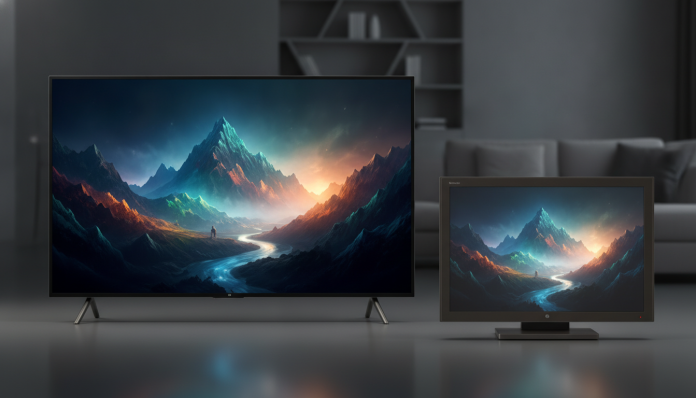

Sua Samsung de anos atrás pode parecer nova com os ajustes certos
Você comprou uma Samsung há quatro, cinco, seis anos e ainda não quer trocá-la. Faz todo sentido: painéis LCD e OLED de qualidade têm vida longa, e o problema muitas vezes não é o hardware, mas configurações que nunca foram tocadas desde a caixa ou recursos que ficaram para trás depois de atualizações de software. A boa notícia é que dá para recuperar boa parte do potencial visual da TV sem gastar nada, ou investindo muito pouco.
Este guia é para quem tem uma Samsung com mais de três anos de uso e sente que a imagem ficou “sossegada demais”, apagada, com cores estranhas ou simplesmente diferente do que era. Vamos do básico de calibração até upgrades de hardware acessíveis, com explicações para quem entende de tecnologia mas não quer pesquisar em fórum gringo por horas.
O que você vai conseguir ao final: uma imagem mais fiel, com contraste real, cores precisas e movimento mais fluido, tudo usando os recursos que a própria Samsung disponibiliza ou acessórios que chegam facilmente ao Brasil.
O que você precisa antes de começar
Requisitos mínimos:
- Samsung Smart TV com Tizen OS (modelos a partir de 2016 já rodam versões do Tizen)
- Acesso ao menu de configurações da TV (controle remoto original ou app Samsung SmartThings)
- Saber o número do modelo (está na etiqueta na parte traseira, começa com UN, QN ou QE)
O que ajuda ter em mãos:
- Cabo HDMI 2.0 ou 2.1 se a sua TV suporta 4K ou HDR
- Aplicativo gratuito Samsung SmartThings no celular
- Uma fonte de conteúdo de qualidade para avaliar a imagem (serviço de streaming com 4K HDR ou Blu-ray)
Passo 1: Redefina o modo de imagem, porque o padrão de fábrica é armadilha
A Samsung, assim como praticamente todos os fabricantes, configura a TV em modo “Padrão” ou “Dinâmico” na fábrica. Esses modos são otimizados para ambientes de loja iluminados, onde a TV precisa chamar atenção na prateleira. Em casa, o resultado é uma imagem excessivamente brilhante, com cores saturadas além do natural e um processamento de movimento agressivo.
- Pressione o botão Home no controle remoto
- Vá em Configurações (ícone de engrenagem)
- Selecione Imagem e depois Modo de Imagem
- Troque para “Filme” (em alguns modelos aparece como “Cine” ou “Cinema”)
O modo Filme desativa a maioria dos processamentos automáticos e entrega uma imagem mais próxima do que o diretor de fotografia aprovou. Pode parecer “apagado” no primeiro segundo, mas seus olhos se adaptam em minutos e você vai perceber muito mais detalhe em sombras e altas luzes.
Passo 2: Desative os “aprimoramentos” que prejudicam a imagem
Samsung e outras marcas incluem filtros de processamento que soam bem no papel mas degradam a experiência real. O mais famoso é o Motion Smoothing, chamado pela Samsung de Auto Motion Plus ou, em modelos mais recentes, Melhoria de Movimento. Ele interpola quadros extras para suavizar movimento, criando o famoso “efeito novela” em filmes, onde tudo parece gravado em câmera de vídeo barato.
- Dentro do menu Imagem, vá em Configurações de Especialista (ou “Avançado”, dependendo do modelo)
- Localize Auto Motion Plus e selecione Desativado ou Personalizado com os sliders zerados
- Ainda no mesmo menu, desative o Controle de Luminosidade Automático se o ambiente tiver iluminação constante
- Desative o HDR+ Mode se você assiste conteúdo já em HDR nativo, pois a TV tenta “melhorar” sinais que não precisam de ajuda
Outros recursos para revisar:
- Nitidez digital (Digital Clean View): deixe em baixo ou desativado para fontes de boa qualidade
- Modo de Jogo: ative apenas quando for jogar; ele reduz o atraso de entrada (input lag, o tempo entre o controle e a resposta na tela), mas desativa parte do processamento de imagem para filmes
- Expansor de Imagem: útil apenas para conteúdo 4:3 em telas widescreen; deixe desativado no dia a dia
Passo 3: Calibre brilho, contraste e temperatura de cor manualmente
Com o modo Filme ativado, os valores padrão já são razoáveis, mas um ajuste fino faz diferença perceptível. Você não precisa de equipamento profissional para isso; existe um método simples usando cenas de referência.
- Abra um episódio de uma série ou filme que você conhece bem em streaming 4K (Netflix, Prime Video ou Apple TV+ têm boa qualidade)
- Pause em uma cena com áreas escuras e luminosas ao mesmo tempo
- Brilho (Brightness): aumente até ver detalhes nas sombras sem que o preto vire cinza; o ponto ideal é quando o preto ainda parece preto mas você enxerga textura em roupas escuras
- Contraste: reduza levemente do máximo; a configuração padrão do modo Filme costuma estar bem, mas se brancos parecerem “estourados” (sem textura), reduza em 5 a 10 pontos
- Temperatura de Cor: troque de “Padrão” para “Quente 2”; isso aproxima o branco de referência de 6500K, padrão internacional de cinema
Para um ajuste mais rigoroso, o YouTube tem vídeos de calibração com padrões de cor e barras de cinza que você pode usar gratuitamente. Busque por “TV calibration test patterns”.
Passo 4: Verifique o cabo HDMI e o modo de entrada
Esse é o passo que mais gente ignora. Um cabo HDMI antigo ou de baixa qualidade pode limitar a largura de banda do sinal e impedir que a TV receba HDR real ou 4K a 60 quadros por segundo.
O que verificar:
- Cabos HDMI para 4K HDR precisam ser pelo menos HDMI 2.0 (certificados com 18 Gbps de largura de banda); para 4K a 120fps (em PS5 ou Xbox Series X, por exemplo), o cabo precisa ser HDMI 2.1 (48 Gbps)
- No menu da TV, vá em Configurações > Geral > Gerenciador de Dispositivos Externos > Configuração de Sinal HDMI e verifique se a porta está configurada para “Entrada de Sinal Plus” (habilita HDR e frequências mais altas)
- A Samsung usa esse nome desde os modelos QLED de 2018; em modelos anteriores pode aparecer como “HDMI UHD Color”
Cabos HDMI 2.1 certificados custam entre R$ 60 e R$ 150 no Brasil dependendo do comprimento, e estão disponíveis em lojas de eletrônicos nacionais como Kabum e Amazon Brasil. Não é necessário importar.
Passo 5: Atualize o firmware da TV e revise o Ambient Mode
A Samsung lança atualizações de software para TVs por vários anos após o lançamento, e algumas dessas atualizações trazem melhorias reais no processador de imagem e correções de bugs de cores. Para verificar:
- Vá em Configurações > Suporte > Atualização de Software > Atualizar Agora
- A TV precisa estar conectada à internet (Wi-Fi ou cabo de rede)
Se a sua TV não recebe mais atualizações, vale considerar um media player externo como o Fire TV Stick 4K Max ou o Chromecast com Google TV. Esses dispositivos têm processadores mais modernos e decodificam formatos como Dolby Vision e HDR10+, que TVs antigas podem não suportar nativamente. O Fire TV Stick 4K Max é homologado pela Anatel e vendido oficialmente no Brasil, com preço que costuma girar entre R$ 350 e R$ 500 dependendo de promoções.
Se você tem interesse em conectar um console ao setup, vale dar uma olhada em PS5, Xbox ou Switch: qual console comprar no Brasil em 2026 para entender quais aproveitam melhor as capacidades HDMI da sua TV.
Quanto custa melhorar a imagem sem trocar a TV
| Melhoria | Custo estimado no Brasil | Exige importação? |
|---|---|---|
| Ajuste de configurações de imagem | Gratuito | Não |
| Cabo HDMI 2.1 certificado | R$ 60 a R$ 150 | Não |
| Fire TV Stick 4K Max | R$ 350 a R$ 500 | Não (homologado Anatel) |
| Chromecast com Google TV (4K) | R$ 350 a R$ 450 | Não (homologado Anatel) |
| Calibração profissional com colorímetro | R$ 200 a R$ 600 (serviço terceirizado) | Não se aplicável |
Preços variam conforme loja e período; consulte as lojas oficiais para valores atualizados.
Quando os ajustes não são suficientes
Se após todos esses passos a imagem ainda parecer desbotada, com manchas de backlight visíveis nas bordas ou uniformidade ruim no preto, o problema pode ser físico. TVs LCD com iluminação edge-lit (LEDs nas bordas do painel, não atrás) envelhecem com desuniformidade de brilho que nenhuma configuração de software resolve.
Nesse caso, antes de investir em reparo, compare o custo do conserto com o de uma TV nova. Painéis OLED de entrada, que oferecem preto verdadeiro e contraste infinito, chegaram a preços mais acessíveis nos últimos anos no Brasil, embora ainda representem investimento considerável. Se você está avaliando outros upgrades no setup de tecnologia doméstica, o raciocínio é parecido com o de fazer upgrade de HDD para SSD em um PC antigo: às vezes o custo do upgrade supera o benefício e a troca total faz mais sentido financeiro.
Problemas comuns e como resolver
A imagem ficou muito escura depois de mudar para o modo Filme É normal no primeiro momento. Aumente o brilho (não o contraste) em 5 a 10 pontos e ajuste a iluminação do ambiente. Se você assiste em quarto escuro, o modo Filme já brilha o suficiente; em sala clara, pode precisar de um ajuste.
As cores parecem desbotadas após desativar o Motion Smoothing Isso não tem relação direta com o Motion Smoothing. Verifique se o Modo de Imagem voltou para Padrão ou Dinâmico por algum motivo. Alguns modelos Samsung resetam configurações após atualização de firmware.
O HDR não ativa mesmo com cabo novo Certifique-se de que a porta HDMI específica está com “Entrada de Sinal Plus” ativada no menu da TV, e que o dispositivo de origem realmente envia sinal HDR. Nem todo conteúdo em 4K é HDR.
A TV não recebe mais atualizações de firmware Samsung oficialmente suporta atualizações de software por cerca de quatro a seis anos após o lançamento de um modelo, mas esse prazo varia. Consulte o site oficial Samsung Brasil inserindo o número do modelo para verificar a disponibilidade de suporte.
Perguntas frequentes sobre melhoria de imagem em Samsung antigas
Vale a pena calibrar profissionalmente uma TV antiga?
Depende do valor que você ainda dá ao equipamento. Uma calibração profissional com colorímetro, feita por técnico especializado, pode custar entre R$ 200 e R$ 600 no Brasil e entrega resultados muito acima do ajuste manual. Para TVs acima de 55 polegadas com painel ainda em bom estado, o custo se justifica; para modelos menores ou com painel comprometido, provavelmente não.
O modo de jogo estraga a imagem para assistir filmes?
Sim, o Modo de Jogo na Samsung desativa processamentos que são úteis para conteúdo cinematográfico, além de alterar a curva de resposta de cores. Ative apenas quando for jogar e volte para o modo Filme ao assistir séries ou filmes.
Media players externos realmente melhoram a imagem em TVs antigas?
Melhoram principalmente em dois aspectos: suporte a formatos modernos de HDR (como Dolby Vision, que TVs antigas podem não ter) e fluidez de interface. A qualidade do painel físico não muda, mas o sinal entregado ao painel pode ser melhor. Se a sua TV suporta apenas HDR10 básico, um Fire TV Stick ou Chromecast que decodifica Dolby Vision ainda vai entregar HDR10 na saída, sem perda.
Dá para melhorar o som junto com a imagem sem gastar muito?
Sim. A Samsung tem configurações de equalização no menu de áudio que muitos ignoram. O modo “Amplificador de Voz” melhora a inteligibilidade de diálogos em filmes sem precisar de soundbar. Para quem quer dar um passo além, soundbars de entrada de marcas homologadas no Brasil como Samsung, LG e JBL custam a partir de R$ 600 e fazem diferença real.
O que fazer agora
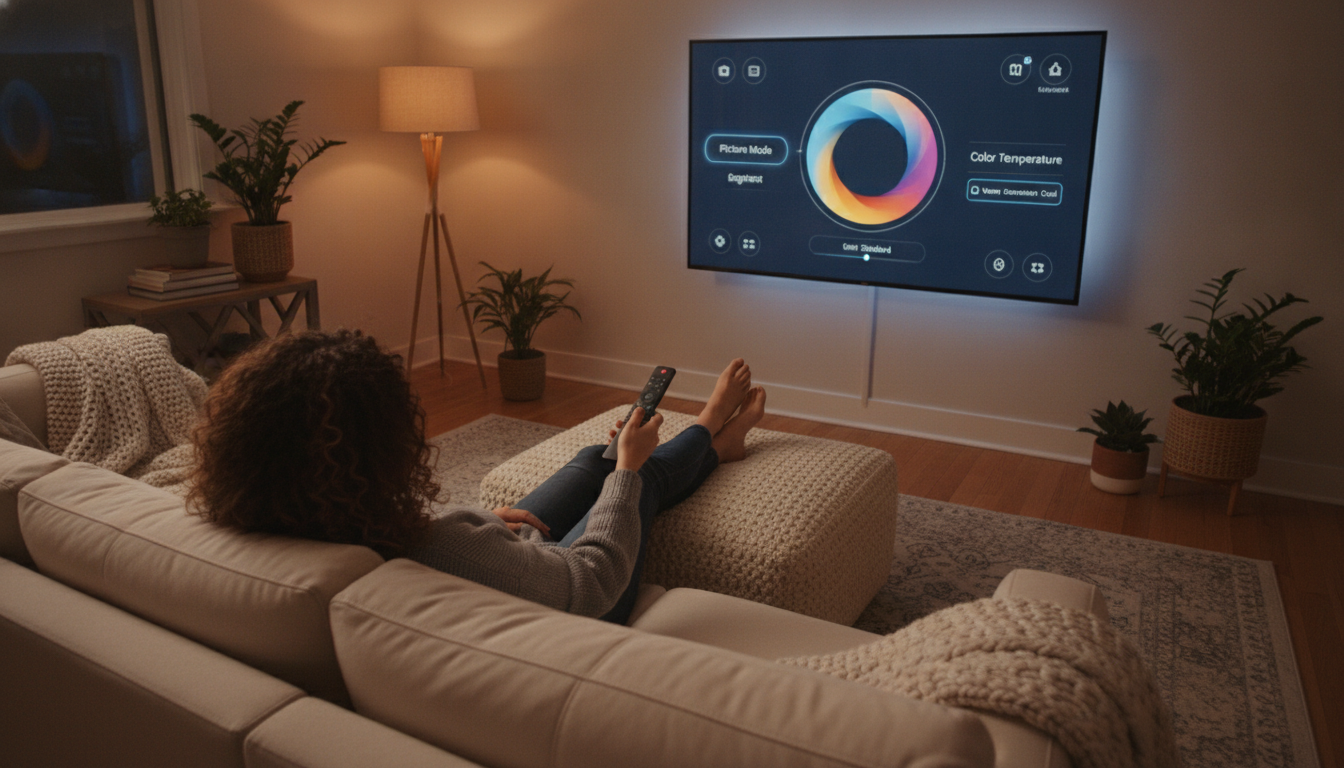
Comece pelos ajustes de software, que não custam nada e têm impacto imediato. Modo Filme, desativar o Auto Motion Plus e ajustar a temperatura de cor para Quente 2 já são suficientes para a maioria das pessoas perceberem uma melhora expressiva. Se a TV é de 2019 ou mais recente, vale também verificar o firmware e revisar as configurações HDMI.
Para TVs de 2017 ou anteriores com problemas físicos de brilho ou uniformidade, o custo-benefício de manter o equipamento precisa ser avaliado com honestidade. Os ajustes aqui descritos resolvem problemas de configuração, não de hardware envelhecido. Mas se o painel ainda estiver saudável, você tem tudo o que precisa para extrair o máximo dele sem gastar nada.