

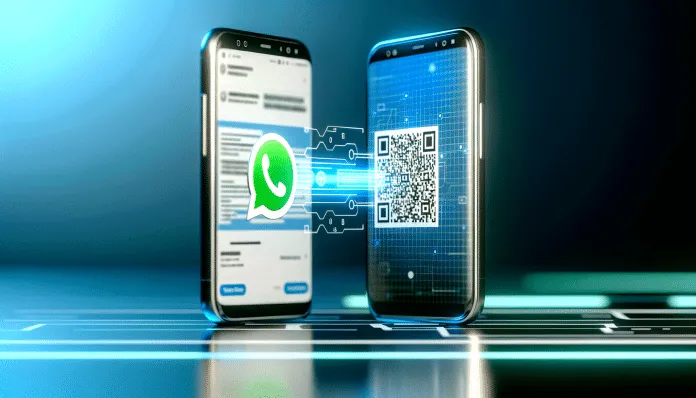

Mudar de celular pode ser estressante, especialmente quando se trata de preservar todas as conversas importantes do WhatsApp. Saber como transferir whatsapp para outro celular corretamente garante que nenhuma mensagem, foto ou vídeo seja perdido durante o processo. Em primeiro lugar, o método varia drasticamente dependendo dos sistemas operacionais envolvidos: Android para Android, iPhone para Android ou Android para iPhone.
Além disso, cada cenário possui requisitos técnicos específicos que precisam ser atendidos para garantir o sucesso da transferência. Por outro lado, ignorar essas especificações pode resultar na perda completa do histórico de conversas, situação irreversível na maioria dos casos.
Antes de Transferir: O Que Você Precisa Saber
Entretanto, antes de iniciar qualquer processo de transferência, alguns preparativos são fundamentais para evitar problemas futuros. Da mesma forma, compreender os requisitos básicos pode economizar horas de frustração.
Requisitos Essenciais Para Qualquer Transferência
Consequentemente, todos os métodos de transferência exigem condições mínimas que devem ser verificadas previamente:
- Ambos os aparelhos devem estar conectados à mesma rede Wi-Fi
- Bateria superior a 70% nos dois dispositivos
- Espaço suficiente no celular de destino (mínimo 2GB livres)
- WhatsApp atualizado para a versão mais recente em ambos os aparelhos
- Número de telefone ativo e acessível para verificação
Sendo assim, verificar esses itens previamente evita interrupções no meio do processo. Nesse contexto, a liberação de espaço no celular pode ser necessária antes de prosseguir.
Como Fazer Backup do WhatsApp Antes da Mudança
De fato, criar um backup é a medida de segurança mais importante antes de qualquer transferência. Portanto, o processo varia conforme o sistema operacional:
Para Android, acesse Configurações > Conversas > Backup de conversas > Fazer backup. Em contrapartida, no iPhone, vá em Configurações > Conversas > Backup de conversas > Fazer backup agora.
Ainda assim, o backup na nuvem (Google Drive para Android, iCloud para iPhone) funciona apenas entre aparelhos do mesmo sistema operacional. Dessa forma, backups na nuvem não servem para transferências entre sistemas diferentes.
Android para Android: O Método Mais Simples

Em primeiro lugar, a transferência entre dispositivos Android é o processo mais direto e confiável disponível atualmente. Por outro lado, existem múltiplas opções dependendo da marca dos aparelhos envolvidos.
Usar a Transferência por QR Code (Recomendado)
Consequentemente, o método oficial por QR Code tornou-se padrão desde 2023. Entretanto, ambos os aparelhos precisam estar próximos durante todo o processo:
- No aparelho antigo, abra WhatsApp e vá em Configurações > Conversas > Transferir conversas
- Selecione “Para Android” e escolha a opção QR Code
- No aparelho novo, instale o WhatsApp mas não configure ainda
- Durante a configuração inicial, selecione “Importar conversas”
- Use a câmera para escanear o QR Code exibido no aparelho antigo
- Aguarde a transferência completa (pode levar até 30 minutos)
Além disso, aparelhos Samsung oferecem uma alternativa através do Smart Switch, que transfere não apenas mensagens mas também figurinhas personalizadas e configurações específicas do WhatsApp.
| Método | Tempo Médio | Dados Transferidos | Requisitos |
|---|---|---|---|
| QR Code | 5-30 minutos | Mensagens, mídias, configurações | Mesmo Wi-Fi |
| Samsung Smart Switch | 10-45 minutos | Tudo + figurinhas personalizadas | Aparelhos Samsung |
| Backup Google Drive | Variável | Mensagens, algumas mídias | Mesma conta Google |
iPhone para Android: Cabo USB-C Necessário
No entanto, a transferência do iPhone para Android apresenta requisitos mais específicos e limitações técnicas importantes. Portanto, o processo exige preparação cuidadosa e equipamentos adequados.
Especificações Técnicas Obrigatórias
Em primeiro lugar, o Android de destino deve rodar versão 12 ou posterior para suportar dados vindos do iOS. Consequentemente, aparelhos mais antigos não conseguem receber essas transferências:
- Cabo USB-C para Lightning (iPhone 14 e anteriores)
- Cabo USB-C para USB-C (iPhone 15 em diante)
- Android 12+ no aparelho de destino
- iOS 15.5+ no iPhone de origem
- WhatsApp para Android versão 2.22.7.74 ou superior
Da mesma forma, o processo precisa ser iniciado durante a configuração inicial do Android. Sendo assim, se o aparelho Android já está configurado, será necessário fazer reset de fábrica:
- Conecte os aparelhos com o cabo apropriado
- Durante a configuração do Android, selecione “Copiar dados do iPhone”
- No iPhone, confirme a transferência quando solicitado
- Mantenha os aparelhos conectados até conclusão (30-90 minutos)
Entretanto, esse método não funciona com todos os modelos Android. Nesse contexto, aparelhos de marcas como Xiaomi, Realme e algumas versões da Samsung podem apresentar incompatibilidades.
Android para iPhone: Restauração de Fábrica Exigida
Por outro lado, a transferência do Android para iPhone é ainda mais restritiva. Consequentemente, o iPhone precisa estar completamente resetado para receber os dados do WhatsApp.
Além disso, o processo só funciona através do aplicativo “Passar para iOS” da Apple, disponível na Google Play Store. Dessa forma, o procedimento completo inclui:
- Fazer backup completo do iPhone atual (se aplicável)
- Realizar restauração de fábrica no iPhone
- Instalar “Passar para iOS” no Android
- Durante configuração inicial do iPhone, selecionar “Mover dados do Android”
- Seguir instruções na tela mantendo aparelhos próximos
- Aguardar transferência completa (45-120 minutos)
Ainda assim, o sucesso não é garantido em 100% dos casos. De fato, problemas de conectividade ou incompatibilidades de versão podem interromper o processo, forçando recomeço completo.
Nesse contexto, muitos usuários optam por aceitar a perda do histórico e começar “do zero” no iPhone, considerando apenas o backup de contatos e outras informações não relacionadas ao WhatsApp.
Resolvendo Problemas Na Transferência
Entretanto, nem sempre o processo ocorre sem intercorrências. Portanto, conhecer as soluções para problemas comuns pode economizar tempo e evitar frustrações desnecessárias.
Backup Não Encontrado ou Dados Perdidos
Em primeiro lugar, quando o backup não aparece no novo aparelho, algumas verificações podem resolver a situação:
- Confirmar se a mesma conta (Google ou Apple ID) está sendo usada
- Verificar se o backup foi concluído completamente no aparelho antigo
- Aguardar até 24 horas para sincronização na nuvem
- Tentar restaurar backup mais antigo se disponível
Da mesma forma, conexões instáveis de internet podem corromper backups durante upload. Consequentemente, usar Wi-Fi estável e aguardar confirmação de conclusão é essencial.
Além disso, problemas de espaço insuficiente na nuvem (Google Drive/iCloud) podem impedir backups completos. Sendo assim, verificar espaço disponível e liberar arquivos desnecessários pode resolver o problema.
Mudança de Número: Como Proceder

Por outro lado, trocar de aparelho e número simultaneamente requer sequência específica de ações. Consequentemente, a ordem incorreta pode resultar em perda total dos dados.
Em primeiro lugar, a mudança de número deve ser feita antes da transferência de aparelho. Dessa forma, o processo correto inclui:
- Com o chip novo já ativo, abrir WhatsApp no aparelho atual
- Acessar Configurações > Conta > Alterar número
- Inserir número antigo e novo conforme solicitado
- Aguardar confirmação via SMS no número novo
- Só depois realizar transferência para novo aparelho
Entretanto, pular essa etapa e tentar configurar WhatsApp diretamente no aparelho novo com número diferente resultará em conta completamente nova, perdendo todo histórico anterior.
Nesse contexto, a conectividade entre dispositivos pode ser útil para verificar se a transferência foi bem-sucedida antes de descartar o aparelho antigo.
Perguntas Frequentes
Quanto tempo leva para transferir WhatsApp de um celular para outro?
O tempo varia conforme o método utilizado e volume de dados. Transferências Android-Android por QR Code levam entre 5 a 30 minutos. Já transferências entre sistemas diferentes (iPhone-Android ou vice-versa) podem demorar de 45 minutos a 2 horas, dependendo da quantidade de mensagens e mídias.
Posso transferir WhatsApp se mudar de número de telefone?
Não é possível transferir WhatsApp diretamente para número diferente. Primeiro, deve-se alterar o número na conta atual através de Configurações > Conta > Alterar número. Somente após confirmar a mudança de número é possível fazer a transferência para o novo aparelho.
O que fazer se o backup do WhatsApp não aparecer no novo celular?
Verifique se está usando a mesma conta (Google ou Apple ID) em ambos os aparelhos. Confirme se o backup foi concluído completamente no aparelho antigo e aguarde até 24 horas para sincronização. Se persistir o problema, tente restaurar um backup mais antigo disponível na nuvem.
Preciso desinstalar WhatsApp no celular antigo antes de transferir?
Não é necessário desinstalar antes da transferência, mas é recomendado após confirmar que todos os dados foram transferidos corretamente. Manter WhatsApp ativo em dois aparelhos simultaneamente pode causar conflitos de sincronização e problemas de recebimento de mensagens.
Posso transferir apenas algumas conversas do WhatsApp para o novo celular?
Não existe opção oficial para transferência seletiva de conversas. O WhatsApp transfere todo o histórico ou nada. A única alternativa é exportar conversas específicas como arquivo de texto através da opção “Exportar conversa”, mas isso não mantém a funcionalidade completa das mensagens no novo aparelho.
Dessa forma, entender como transferir whatsapp para outro celular corretamente evita perda de dados importantes e garante continuidade nas comunicações. Portanto, seguir os métodos específicos para cada tipo de transferência e verificar todos os requisitos previamente são passos fundamentais para o sucesso do processo.